Tips Trik
WhatsApp Bebaskan Penyimpanan Tanpa Menghapus Chat

Smallest Font
Largest Font
Table of Contents
[ Show ]
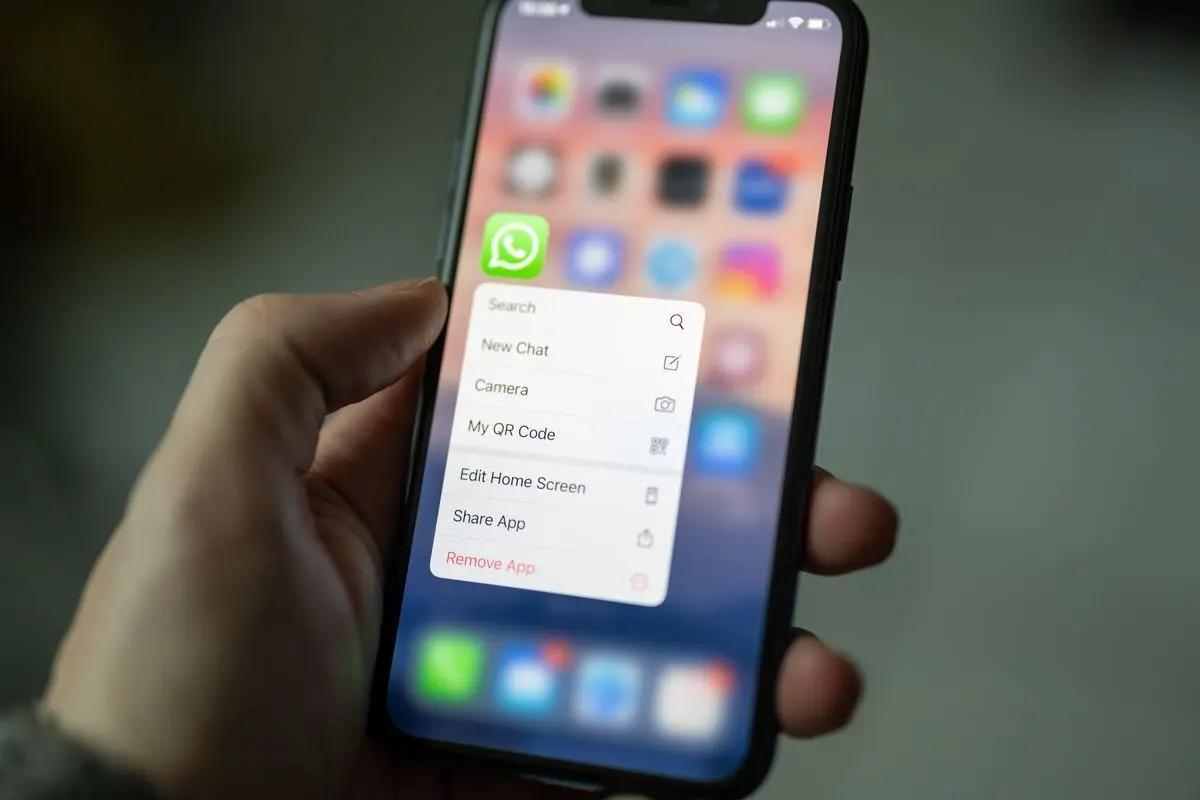
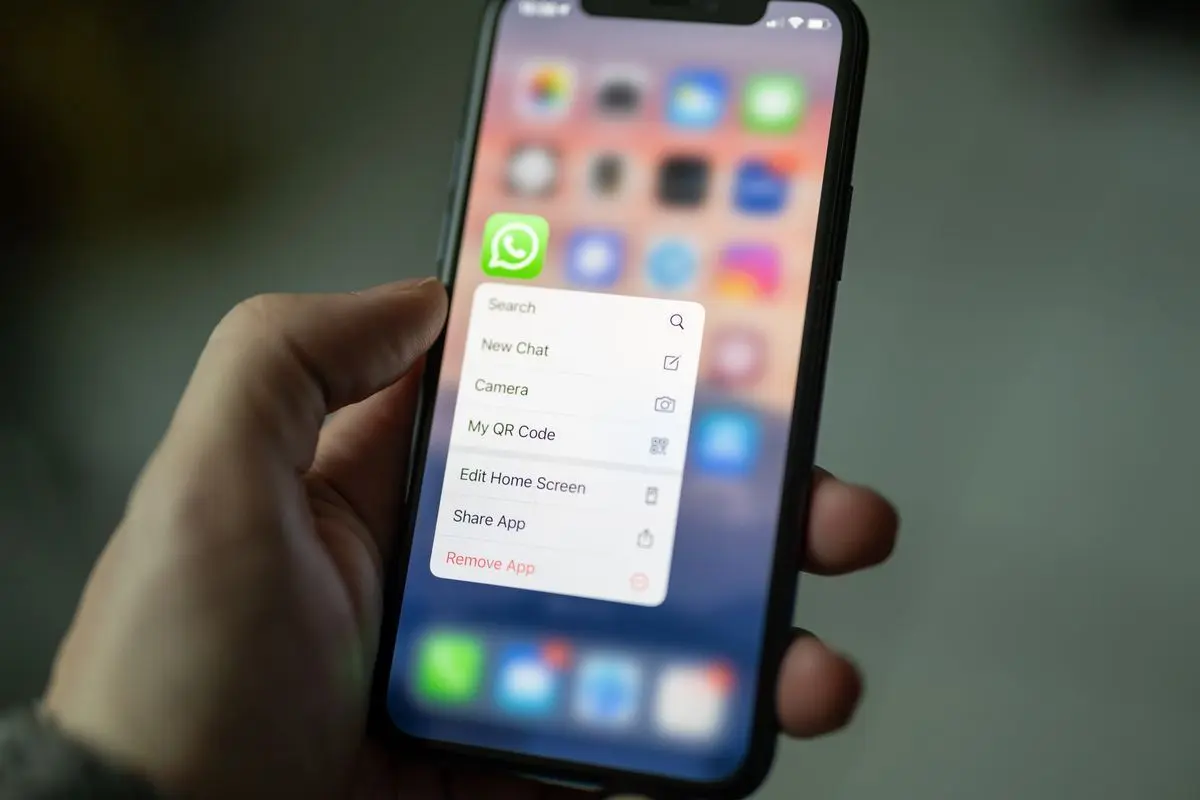
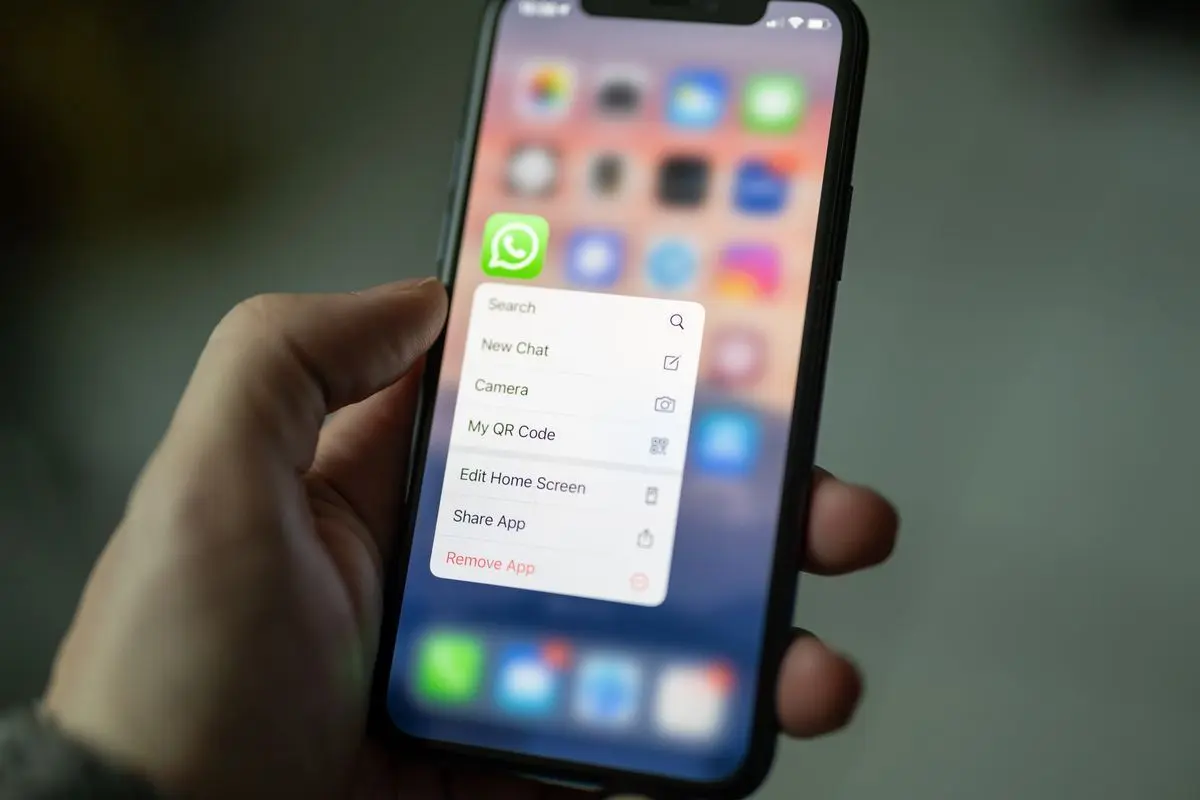
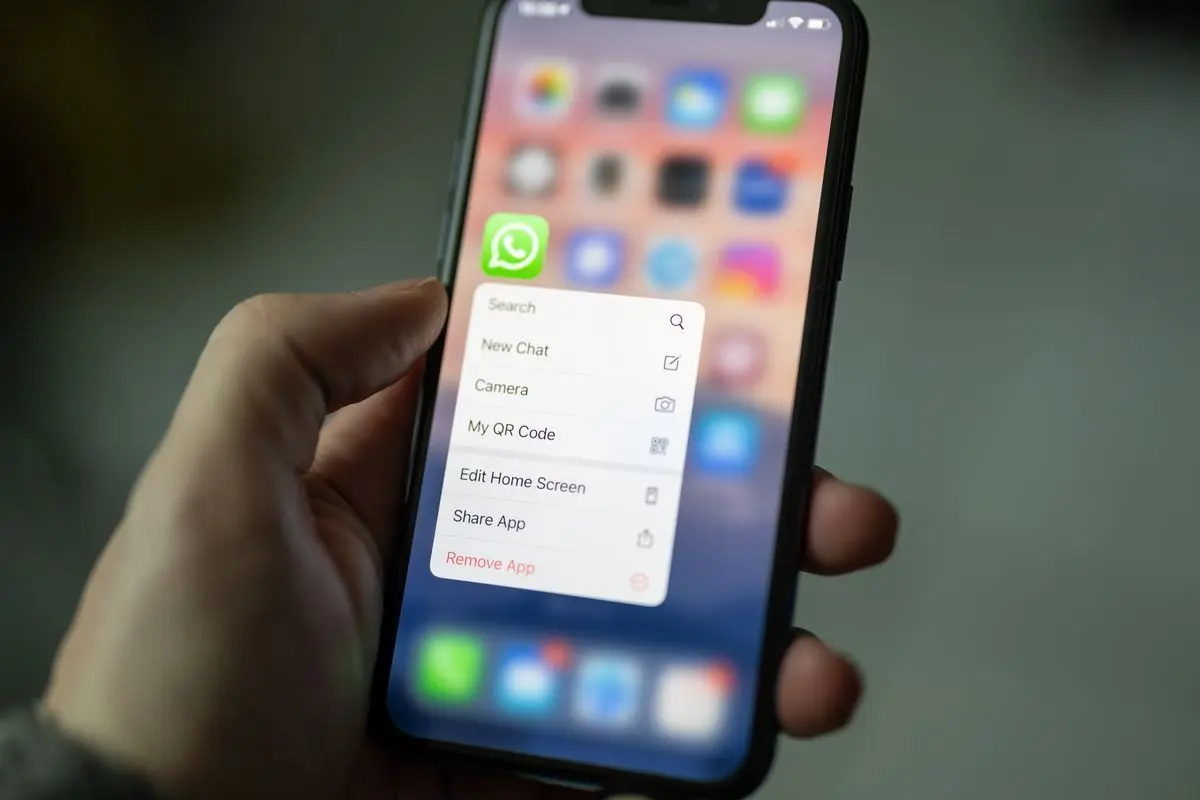
Penyimpanan ponsel yang hampir penuh tidak selalu bisa diatasi dengan menghapus foto dari galeri. Media yang tersimpan di WhatsApp dapat tetap memenuhi ruang perangkat, sehingga pengguna perlu membersihkannya melalui pengaturan aplikasi tersebut, seperti dilansir dari Tekno. Foto, video, dokumen, dan pesan suara dari percakapan lama bisa menumpuk tanpa disadari.
Kabar baiknya, pengguna dapat menghapus file yang tidak diperlukan tanpa harus kehilangan seluruh riwayat percakapan keluarga maupun pekerjaan. Aplikasi WhatsApp dan Galeri atau Foto mengelola penyimpanan media secara terpisah. Karena itu, menghapus sebuah gambar dari galeri belum tentu menghilangkan salinan yang masih tersimpan di WhatsApp.
Kondisi serupa dapat terjadi ketika file yang sudah dihapus masih berada di folder Recently Deleted atau Trash. Selama belum dihapus secara permanen, media tersebut mungkin masih menggunakan ruang penyimpanan perangkat.
WhatsApp menyediakan fitur pengelolaan penyimpanan yang memungkinkan pengguna memilih file tertentu untuk dihapus. Dengan cara ini, percakapan tetap dapat dipertahankan meskipun foto, video, atau dokumen yang tidak lagi dibutuhkan sudah dibersihkan.
Lima cara mengosongkan penyimpanan WhatsApp
1. Periksa file berukuran besar melalui Manage Storage
Buka WhatsApp, kemudian pilih Settings > Storage and data > Manage storage. Menu ini menampilkan penggunaan ruang penyimpanan aplikasi sekaligus membantu menemukan media berukuran besar dari berbagai percakapan.
Periksa grup atau obrolan yang paling aktif, lalu tinjau foto, video, dan dokumen di dalamnya. Pilih file yang sudah tidak diperlukan agar ruang penyimpanan dapat dikurangi tanpa menghapus keseluruhan percakapan.
2. Prioritaskan video besar dan file yang sering diteruskan
Pada menu Manage storage, perhatikan kategori seperti Forwarded many times atau Larger than 5MB. Kategori tersebut membantu pengguna menemukan media yang berpotensi menghabiskan banyak ruang.
File yang sering diteruskan biasanya mencakup video viral, meme, dan gambar ucapan yang beredar di berbagai percakapan. Sementara itu, kategori file berukuran besar umumnya berisi video yang perlu diperiksa sebelum dihapus.
Pastikan setiap file masih tidak dibutuhkan sebelum menghapusnya. Media yang penting sebaiknya tetap disimpan agar tidak ikut hilang saat proses pembersihan berlangsung.
3. Periksa media dari WhatsApp Channels
Media dari WhatsApp Channels juga dapat menambah penggunaan penyimpanan, terutama jika pengguna mengikuti banyak saluran. Foto, video, dan berkas lain dari saluran tersebut perlu diperiksa apabila ruang ponsel terus berkurang.
Gunakan menu Manage storage untuk meninjau media yang menggunakan ruang paling besar. Hapus berkas yang tidak diperlukan tanpa harus berhenti mengikuti saluran terkait.
4. Hapus lampiran tanpa menghilangkan chat
Percakapan lama sering kali masih menyimpan informasi penting meskipun sebagian besar lampirannya sudah tidak diperlukan. Contohnya adalah grup acara yang berisi banyak foto atau obrolan pekerjaan dengan dokumen yang tidak lagi dibutuhkan.
Buka pengelolaan penyimpanan untuk percakapan yang ingin dibersihkan, kemudian pilih media yang akan dihapus. Sebelum melanjutkan, simpan foto, video, atau dokumen penting ke lokasi lain agar tetap tersedia setelah pembersihan.
5. Periksa penggunaan penyimpanan seluruh ponsel
Jika ruang penyimpanan belum kembali lega setelah media WhatsApp dibersihkan, periksa penggunaan kapasitas perangkat secara menyeluruh. Langkah ini membantu memastikan apakah WhatsApp memang menjadi penyebab utama masalah.
Pada iPhone, buka Settings > General > iPhone Storage. Pengguna Android dapat membuka Settings > Storage untuk melihat penggunaan ruang penyimpanan.
Kamera, aplikasi streaming, dan aplikasi lain juga dapat menggunakan banyak kapasitas. Karena itu, pemeriksaan perangkat secara keseluruhan diperlukan agar pembersihan tidak hanya berfokus pada WhatsApp.
Mencegah penyimpanan WhatsApp cepat penuh kembali
Setelah membersihkan media yang menumpuk, pengguna dapat menyesuaikan beberapa pengaturan untuk mengurangi penambahan file yang tidak diperlukan. Pengaturan ini membantu mengendalikan media yang tersimpan di ponsel.
Batasi unduhan media otomatis
Buka Settings > Storage and data > Media auto-download. Batasi unduhan otomatis agar foto, video, dan dokumen tidak langsung tersimpan setiap kali diterima melalui WhatsApp.
Atur penyimpanan media di galeri
Pada Android, buka Settings > Chats > Media visibility. Sementara itu, pengguna iPhone dapat mengakses Settings > Chats > Save to Photos.
Nonaktifkan pengaturan tersebut jika tidak ingin semua media WhatsApp otomatis muncul di galeri utama. Dengan begitu, pengguna dapat memilih sendiri berkas yang benar-benar perlu disimpan di sana.
Gunakan pesan sementara secara selektif
Fitur disappearing messages atau pesan yang menghilang dapat membantu menghapus pesan dan media secara otomatis setelah periode tertentu. Fitur ini dapat dipertimbangkan untuk percakapan yang tidak membutuhkan riwayat permanen.
Namun, pengaktifannya perlu dipertimbangkan dengan cermat, terutama pada obrolan keluarga dan pekerjaan yang mungkin masih memuat informasi penting. Percakapan yang perlu disimpan sebaiknya tidak diatur untuk menghilang tanpa pertimbangan terlebih dahulu.
Pengelolaan penyimpanan WhatsApp dapat dilakukan dengan memilih media yang tidak diperlukan, memeriksa penggunaan kapasitas ponsel, dan mengatur unduhan otomatis. Langkah tersebut memungkinkan ruang penyimpanan lebih lega tanpa harus menghapus seluruh percakapan yang masih dibutuhkan.
Follow peradaban.id
Add to preferred sources on Google
Editors Team
Rendra Wijaya
Author
What's Your Reaction?
-
0
 Like
-
0
 Dislike
-
0
 Funny
-
0
 Angry
-
0
 Sad
-
0
 Wow