Tips Trik
WhatsApp Penuhkan Memori Ponsel Begini Cara Membersihkannya


Smallest Font
Largest Font
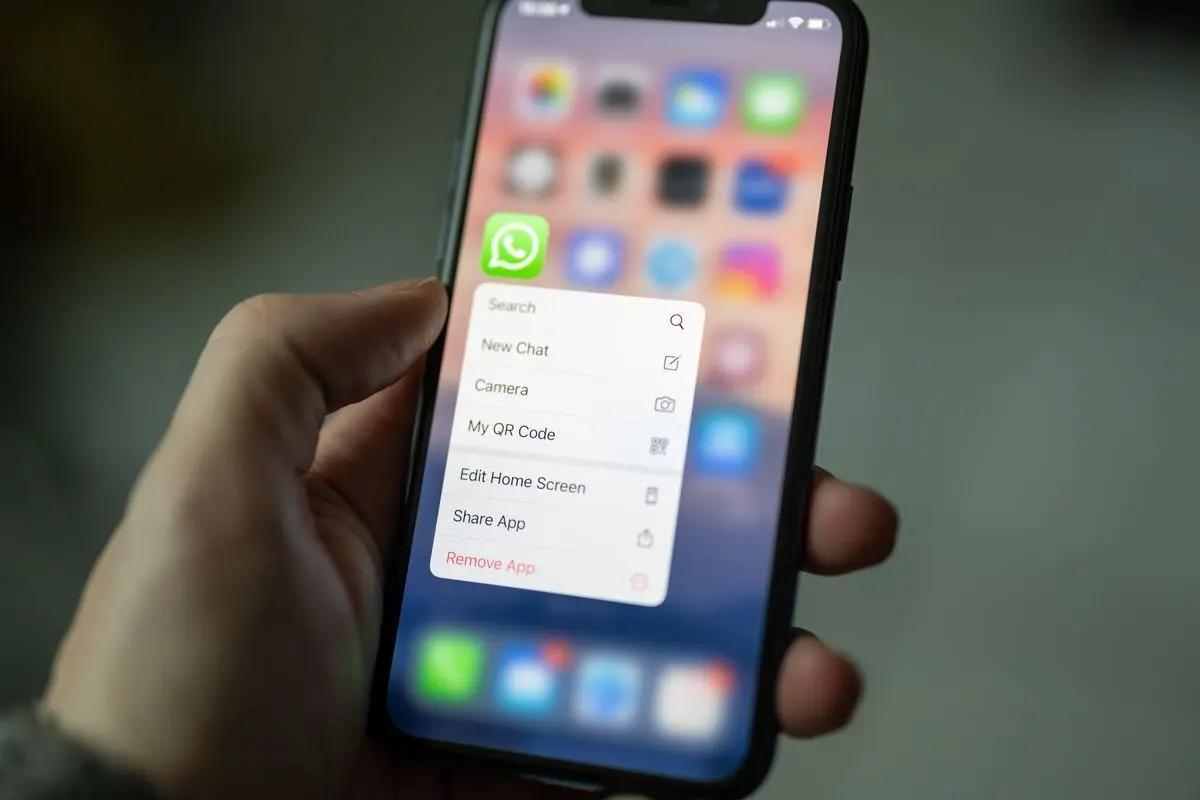
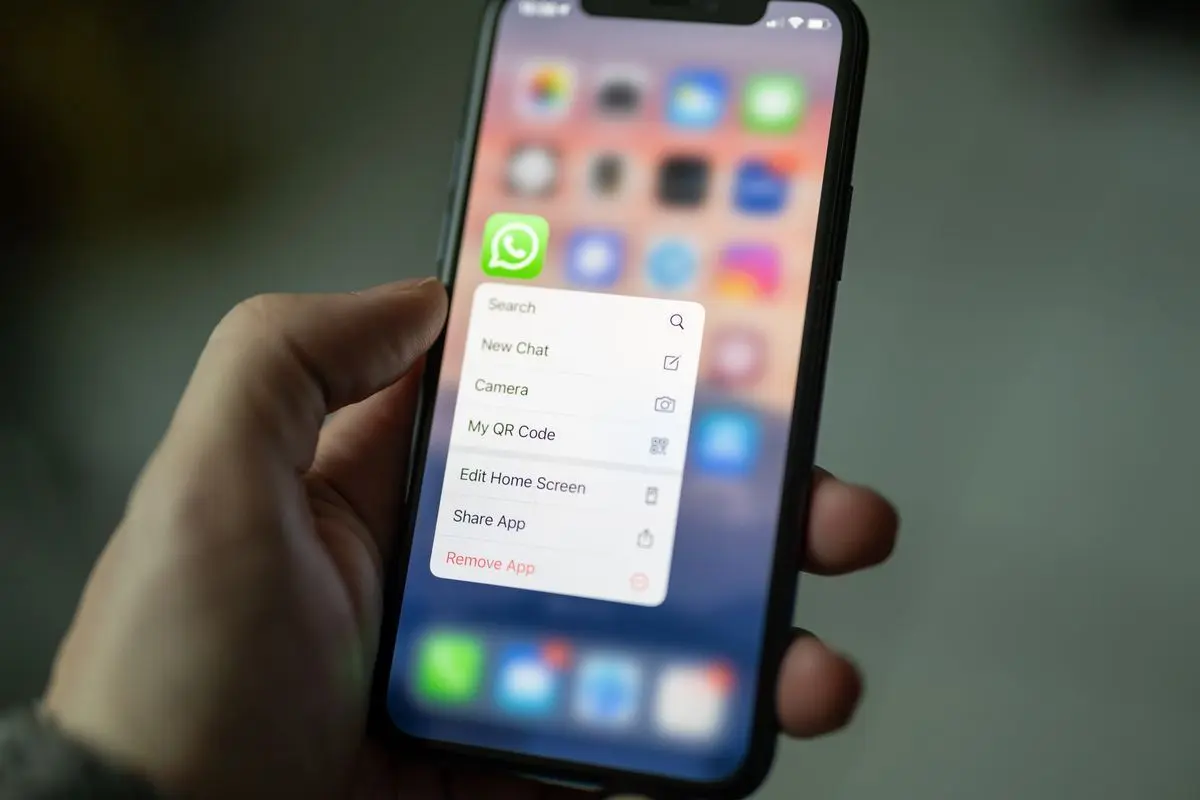
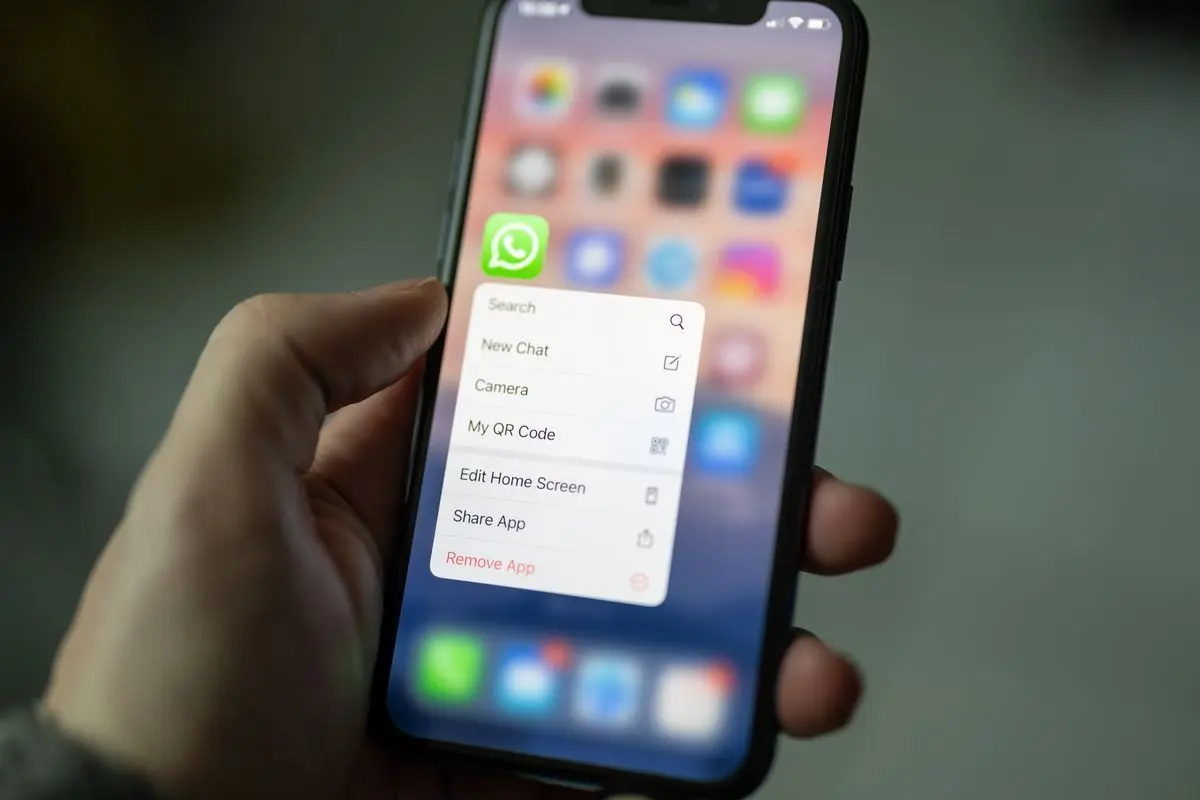
Ruang penyimpanan ponsel yang menipis dapat menghambat berbagai aktivitas, mulai dari mengambil foto hingga memperbarui aplikasi. Salah satu penyebab yang perlu diperiksa adalah penumpukan media WhatsApp, seperti video, gambar, pesan suara, dan dokumen yang tersimpan dari percakapan lama.
Dilansir dari Tekno, pengguna dapat mengatasi masalah tersebut melalui fitur pengelolaan penyimpanan bawaan WhatsApp. Cara ini memungkinkan file berukuran besar dan media yang tidak lagi dibutuhkan dihapus tanpa harus menghilangkan seluruh riwayat percakapan.
Sebelum menghapus berkas, buat cadangan percakapan untuk mengurangi risiko kehilangan informasi penting. Proses pencadangan dapat dilakukan langsung melalui menu pengaturan aplikasi, dengan jalur yang berbeda pada Android dan iPhone.
Android: Settings > Chats > Chat backup > Back up.
iPhone: Settings > Chats > Chat Backup > Back Up Now.
Apabila kapasitas penyimpanan awan terbatas, pengguna dapat memilih pengaturan pencadangan tanpa menyertakan video. Pilihan ini membantu mengurangi kebutuhan ruang untuk menyimpan salinan percakapan.
Temukan file terbesar melalui Manage Storage
Fitur Manage Storage menyediakan informasi mengenai penggunaan ruang oleh WhatsApp. Melalui menu ini, pengguna dapat melihat percakapan yang menyimpan banyak media sehingga proses pembersihan bisa dimulai dari bagian yang paling banyak menggunakan kapasitas.
Untuk membukanya, jalankan WhatsApp, masuk ke Settings, pilih Storage and data, kemudian tekan Manage storage. Daftar yang ditampilkan membantu mengidentifikasi percakapan atau grup dengan penggunaan penyimpanan terbesar.
Dengan mengetahui distribusi penggunaan ruang tersebut, pengguna tidak perlu menghapus berkas secara acak. Perhatian dapat diarahkan pada media yang ukurannya besar atau sudah tidak memiliki kegunaan.
Prioritaskan video besar dan media yang sering diteruskan
Di dalam Manage Storage, terdapat kategori yang dapat membantu mempercepat proses pemeriksaan. Dua kategori yang patut diperhatikan adalah media yang sering diteruskan dan berkas berukuran lebih dari 5MB.
Forwarded many times: kategori ini berisi media yang telah banyak diteruskan, termasuk gambar, meme, dan video yang beredar di berbagai percakapan.
Larger than 5MB: bagian ini menampilkan berkas dengan ukuran lebih dari 5MB yang berpotensi menggunakan ruang penyimpanan cukup besar, terutama video.
Periksa isi setiap berkas sebelum menghapusnya. Jika terdapat foto, video, atau dokumen yang masih diperlukan, simpan terlebih dahulu ke folder lain agar salinannya tetap tersedia setelah media dihapus dari WhatsApp.
Periksa media dari WhatsApp Channels
Media yang berasal dari WhatsApp Channels juga dapat menambah penggunaan ruang, khususnya bagi pengguna yang mengikuti banyak channel. Penumpukan ini bisa terjadi tanpa disadari karena perhatian sering kali hanya tertuju pada percakapan pribadi dan grup.
Gunakan Manage Storage untuk memeriksa channel yang menyimpan media dalam jumlah besar. Setelah itu, pilih berkas yang sudah tidak dibutuhkan dan hapus sesuai kebutuhan. Penghapusan media tidak mengharuskan pengguna berhenti mengikuti channel tersebut.
Hapus lampiran tanpa menghilangkan isi chat
Percakapan lama terkadang masih menyimpan informasi penting meskipun foto, video, atau dokumen yang menyertainya sudah tidak diperlukan. Dalam kondisi seperti ini, pengguna dapat membersihkan lampiran tanpa menghapus seluruh percakapan.
Buka pengelolaan penyimpanan untuk percakapan yang ingin dibersihkan, pilih media yang akan dihapus, lalu konfirmasikan tindakan tersebut. Pesan teks dan riwayat percakapan tetap tersedia, sedangkan berkas media yang dipilih akan dihapus.
Sebelum melanjutkan, pastikan tidak ada lampiran penting yang belum disimpan di tempat lain. Pemeriksaan ini membantu mencegah hilangnya berkas yang masih dibutuhkan untuk keperluan pribadi maupun pekerjaan.
Periksa penggunaan penyimpanan seluruh ponsel
Jika ruang kosong belum bertambah sesuai harapan setelah WhatsApp dibersihkan, periksa penggunaan penyimpanan perangkat secara keseluruhan. Aplikasi lain, unduhan, dan media dari kamera juga bisa mengambil kapasitas yang cukup besar.
iPhone: buka Settings > General > iPhone Storage.
Android: buka Settings > Storage.
Melalui menu tersebut, pengguna dapat meninjau aplikasi dan berkas yang menggunakan ruang penyimpanan. Aplikasi streaming, hasil foto dan video kamera, serta file unduhan yang menumpuk termasuk hal yang perlu diperiksa.
Pembersihan yang terarah memungkinkan pengguna mengosongkan ruang dengan memilih berkas yang benar-benar tidak diperlukan. Dengan memanfaatkan fitur pengelolaan penyimpanan WhatsApp dan pemeriksaan penyimpanan perangkat, percakapan penting dapat dipertahankan tanpa membiarkan media yang tidak terpakai terus memenuhi memori.
Follow peradaban.id
Add to preferred sources on Google
Editors Team
Rendra Wijaya
Author
What's Your Reaction?
-
0
 Like
-
0
 Dislike
-
0
 Funny
-
0
 Angry
-
0
 Sad
-
0
 Wow