Tips Trik
Atasi WhatsApp yang Hanya Menerima Pesan Saat Dibuka

Smallest Font
Largest Font
Table of Contents
[ Show ]
- 1. Koneksi internet tidak stabil
- 2. Pengaturan notifikasi dinonaktifkan
- 3. Penggunaan data latar belakang dibatasi
- 4. Mode Jangan Ganggu sedang aktif
- 5. Kontak atau grup dibisukan
- 6. Gangguan aplikasi atau sistem ponsel
- 10 cara mengatasi notifikasi WhatsApp yang terlambat
- 1. Periksa koneksi internet
- 2. Aktifkan notifikasi WhatsApp
- 3. Izinkan penggunaan data di latar belakang
- 4. Periksa status bisu pada percakapan
- 5. Nonaktifkan mode Jangan Ganggu
- 6. Muat ulang aplikasi WhatsApp
- 7. Bersihkan cache aplikasi
- 8. Mulai ulang ponsel
- 9. Pasang ulang WhatsApp
- 10. Perbarui WhatsApp
- Urutan pemeriksaan yang disarankan
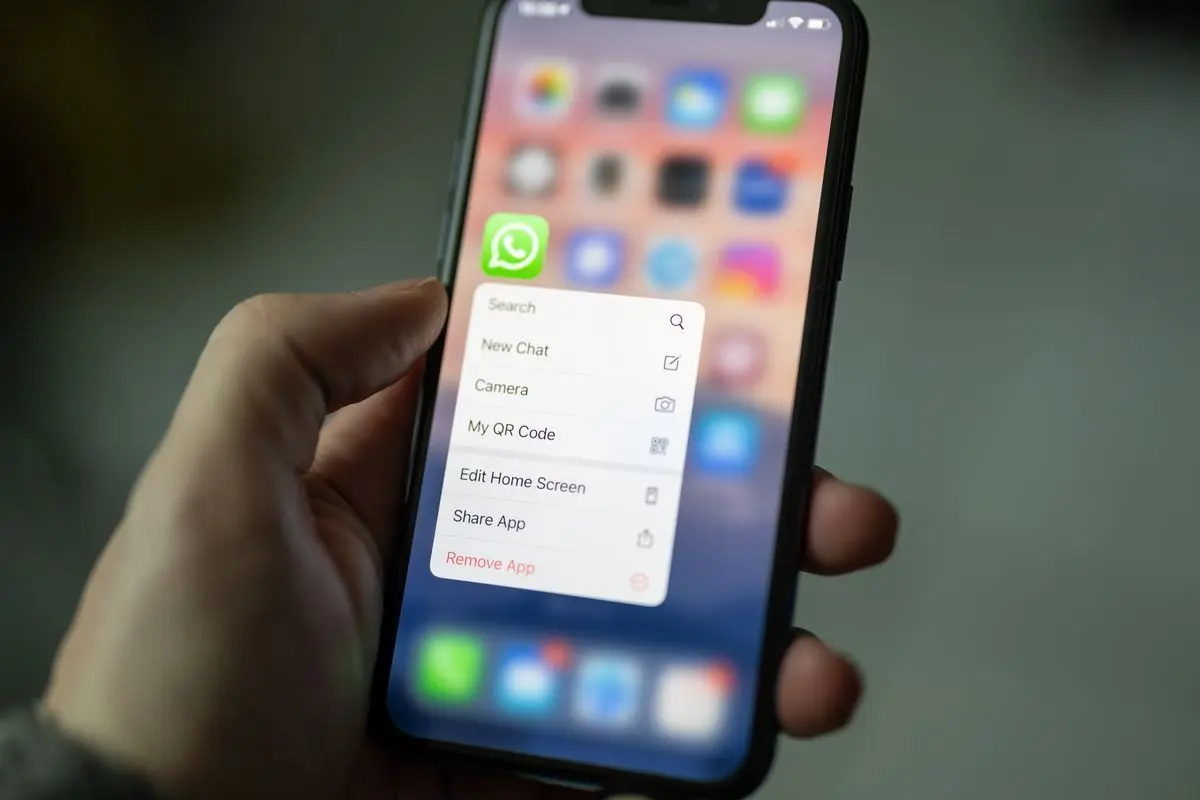
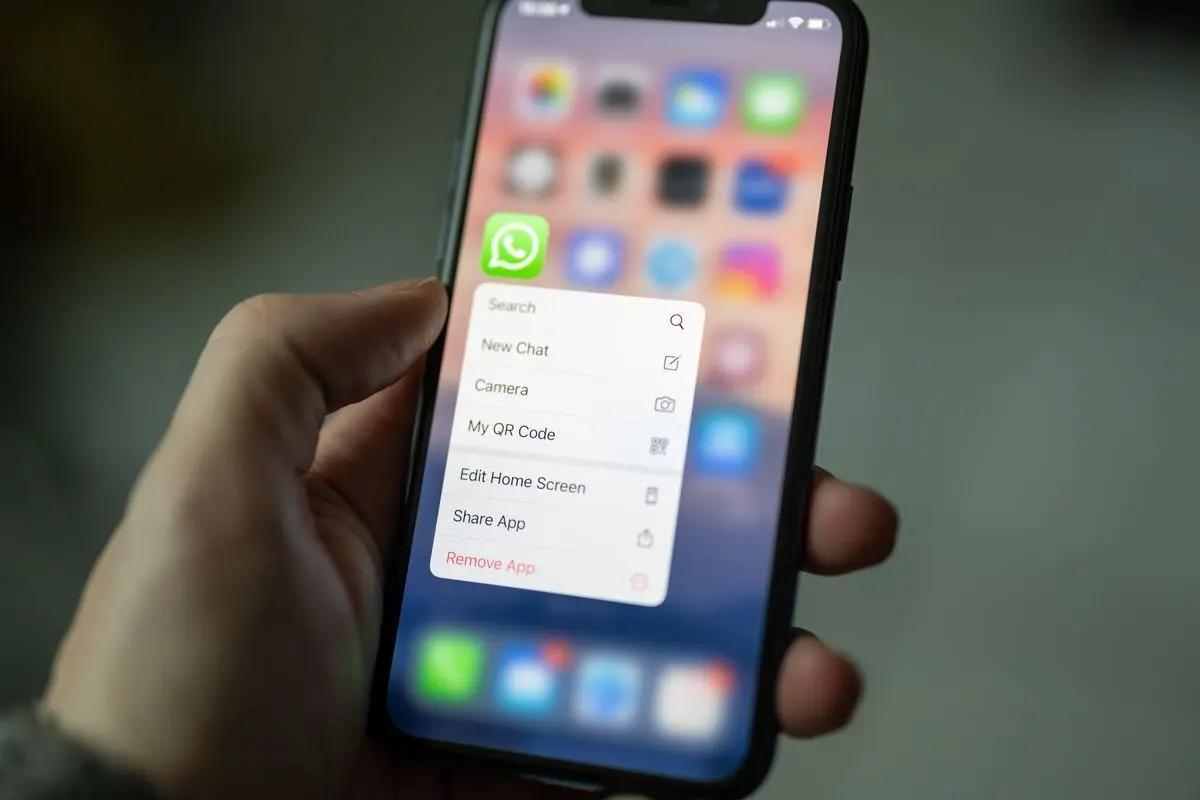
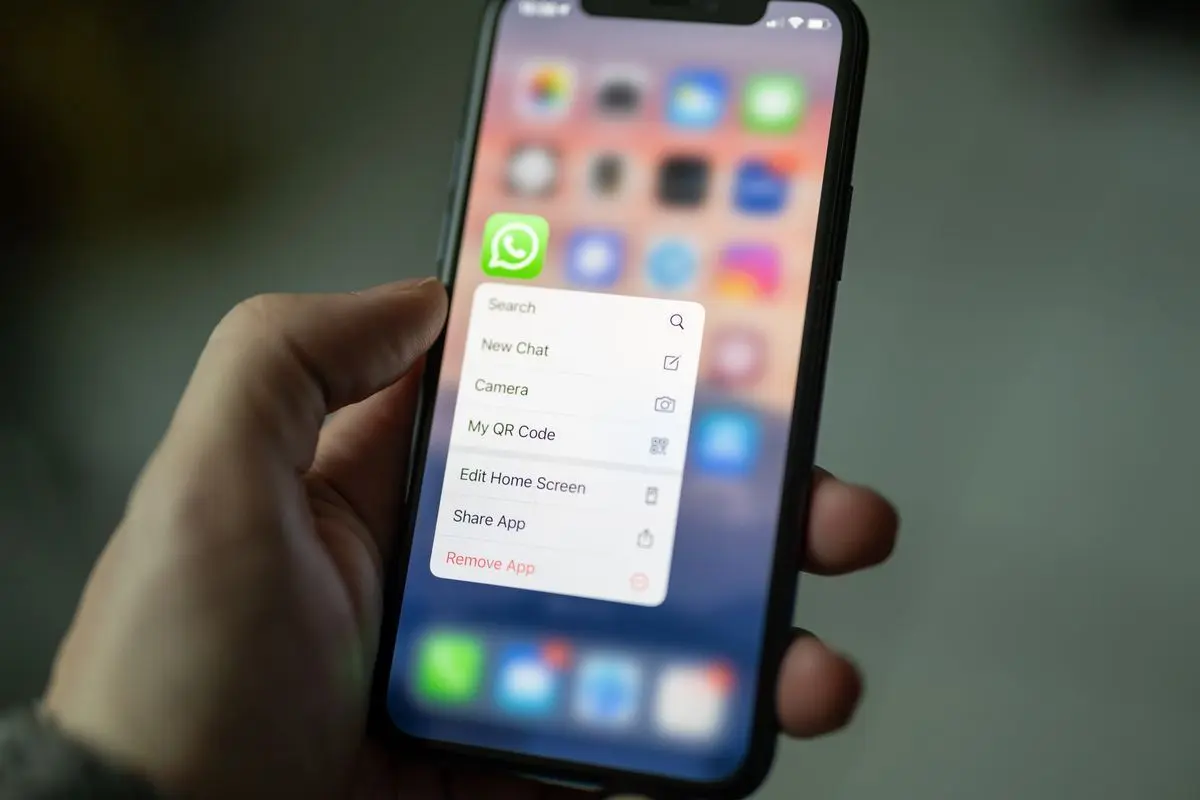
Pesan WhatsApp yang baru diterima terkadang baru muncul setelah aplikasi dibuka. Masalah ini dapat membuat pengguna terlambat mengetahui pesan penting, padahal pengirim sudah mengirimkannya lebih awal. Dilansir dari Tekno, kondisi tersebut dapat berkaitan dengan koneksi internet, konfigurasi notifikasi, hingga gangguan perangkat lunak.
Untuk mengatasi masalah ini, pengguna perlu memeriksa beberapa pengaturan pada ponsel dan aplikasi. Pemeriksaan dapat dimulai dari jaringan internet, kemudian dilanjutkan dengan pengaturan pemberitahuan dan penggunaan data di latar belakang.
Ada beberapa faktor yang dapat menyebabkan notifikasi WhatsApp tidak tampil ketika pesan baru diterima. Mengetahui penyebabnya membantu pengguna menentukan langkah penanganan yang sesuai tanpa langsung menghapus aplikasi.
1. Koneksi internet tidak stabil
WhatsApp memerlukan koneksi internet untuk menerima dan menampilkan pesan baru. Apabila jaringan mengalami gangguan atau kualitas sambungan tidak memadai, pembaruan pesan dapat terlambat diterima sehingga notifikasi tidak langsung muncul.
2. Pengaturan notifikasi dinonaktifkan
Pemberitahuan yang dimatikan dapat membuat ponsel tidak menampilkan informasi ketika pesan masuk. Pengaturan ini perlu diperiksa pada dua tempat, yaitu menu notifikasi di WhatsApp dan pengaturan pemberitahuan pada perangkat.
3. Penggunaan data latar belakang dibatasi
Aplikasi membutuhkan akses data di latar belakang agar dapat menerima pembaruan ketika tidak sedang digunakan. Jika akses tersebut dinonaktifkan, notifikasi pesan berpotensi tidak diterima sampai pengguna membuka WhatsApp kembali.
4. Mode Jangan Ganggu sedang aktif
Fitur Jangan Ganggu atau Do Not Disturb dapat menyembunyikan pemberitahuan yang biasanya tampil di layar. Akibatnya, pengguna mungkin tidak menyadari adanya pesan baru meskipun pemberitahuan dari aplikasi seharusnya tersedia.
5. Kontak atau grup dibisukan
WhatsApp menyediakan fitur bisukan atau mute untuk mengatur pemberitahuan dari percakapan tertentu. Jika kontak atau grup dibisukan, notifikasi pesan dari percakapan tersebut tidak akan ditampilkan seperti biasanya.
6. Gangguan aplikasi atau sistem ponsel
Versi WhatsApp yang sudah usang dapat mengalami masalah dalam menjalankan fitur tertentu. Selain itu, gangguan perangkat lunak pada ponsel juga berpotensi menghambat kemunculan notifikasi sampai aplikasi atau perangkat dimuat ulang.
10 cara mengatasi notifikasi WhatsApp yang terlambat
Jika pesan baru hanya terlihat setelah WhatsApp dibuka, lakukan pemeriksaan berikut secara bertahap. Mulailah dengan langkah sederhana sebelum mencoba tindakan yang lebih jauh, seperti memasang ulang aplikasi.
1. Periksa koneksi internet
Pastikan ponsel tersambung ke jaringan internet yang berfungsi dengan baik. Jika koneksi bermasalah, coba sambungkan kembali perangkat ke jaringan yang tersedia.
Salah satu cara yang dapat dilakukan adalah mengaktifkan mode pesawat selama 30 detik, kemudian menonaktifkannya. Setelah koneksi tersambung kembali, periksa apakah pesan dan notifikasi sudah diterima secara normal.
2. Aktifkan notifikasi WhatsApp
Buka menu pengaturan di aplikasi WhatsApp, lalu masuk ke bagian Pemberitahuan. Pastikan pemberitahuan untuk pesan telah diaktifkan agar aplikasi dapat menampilkan informasi ketika ada pesan baru.
Berikutnya, buka menu Pengaturan pada ponsel dan cari bagian Pemberitahuan atau Notifikasi. Periksa kembali izin notifikasi WhatsApp agar pemberitahuan tidak terhalang oleh pengaturan perangkat.
3. Izinkan penggunaan data di latar belakang
Periksa apakah WhatsApp diizinkan menggunakan data internet ketika aplikasi tidak sedang dibuka. Pengaturan ini biasanya tersedia melalui menu Pengaturan, bagian penggunaan data, lalu pilihan aplikasi WhatsApp.
Aktifkan penggunaan data di latar belakang apabila fitur tersebut sebelumnya dinonaktifkan. Nama menu dan langkah aksesnya dapat berbeda sesuai jenis ponsel yang digunakan.
4. Periksa status bisu pada percakapan
Jika notifikasi hanya bermasalah pada kontak atau grup tertentu, periksa apakah percakapan tersebut sedang dibisukan. Batalkan pengaturan bisu atau lakukan unmute agar pemberitahuan dari percakapan itu dapat muncul kembali.
5. Nonaktifkan mode Jangan Ganggu
Periksa status fitur Jangan Ganggu pada ponsel. Jika aktif dan menyebabkan pemberitahuan disembunyikan, nonaktifkan fitur tersebut agar notifikasi WhatsApp dapat ditampilkan sesuai pengaturan perangkat.
Pada ponsel Samsung, pengaturan ini dapat ditemukan melalui menu Pengaturan, kemudian Notifications, lalu Do Not Disturb. Setelah itu, nonaktifkan mode tersebut jika tidak diperlukan.
6. Muat ulang aplikasi WhatsApp
Tutup WhatsApp sepenuhnya, kemudian buka kembali aplikasinya. Proses ini dapat membantu menyegarkan jalannya aplikasi apabila terjadi gangguan sementara yang memengaruhi penerimaan pesan atau pemberitahuan.
Cara menutup aplikasi secara penuh berbeda-beda menurut jenis ponsel. Ikuti mekanisme yang tersedia pada perangkat untuk memastikan aplikasi benar-benar dihentikan sebelum dijalankan kembali.
7. Bersihkan cache aplikasi
Cache yang tersimpan pada aplikasi dapat diperiksa sebagai bagian dari penanganan gangguan. Pada ponsel yang mendukungnya, buka Pengaturan, masuk ke pengelolaan aplikasi, pilih WhatsApp, lalu cari opsi untuk membersihkan cache.
Perhatikan pilihan yang tersedia sebelum menghapus data aplikasi. Opsi Clear data berbeda dari Clear cache dan dapat menghapus data aplikasi atau membuat pengguna perlu melakukan pengaturan ulang.
8. Mulai ulang ponsel
Gangguan sistem pada perangkat bisa memengaruhi cara aplikasi berjalan dan menampilkan notifikasi. Memulai ulang ponsel dapat menyegarkan sistem sehingga masalah sementara yang menghambat pemberitahuan berpeluang teratasi.
9. Pasang ulang WhatsApp
Jika langkah sebelumnya belum berhasil, pemasangan ulang aplikasi dapat dipertimbangkan. Hapus WhatsApp dari ponsel, kemudian unduh dan pasang kembali melalui Play Store untuk Android atau App Store untuk iOS.
Sebelum menghapus aplikasi, pastikan riwayat percakapan penting telah dicadangkan agar risiko kehilangan pesan dapat diminimalkan. Setelah pemasangan ulang selesai, periksa kembali pengaturan notifikasi dan koneksi internet.
10. Perbarui WhatsApp
Versi aplikasi yang lama mungkin memiliki gangguan yang memengaruhi fungsi pemberitahuan. Memperbarui WhatsApp melalui toko aplikasi dapat membantu mengatasi masalah apabila pembaruan yang tersedia mencakup perbaikan terkait.
Pengguna Android dapat memeriksa pembaruan melalui Google Play Store, sedangkan pengguna iPhone dapat menggunakan App Store. Setelah pembaruan selesai, periksa apakah pesan baru sudah muncul tanpa harus membuka aplikasi terlebih dahulu.
Urutan pemeriksaan yang disarankan
Untuk menghemat waktu, dahulukan pemeriksaan koneksi internet, notifikasi aplikasi, penggunaan data latar belakang, dan mode Jangan Ganggu. Jika masalah hanya terjadi pada percakapan tertentu, periksa juga status bisunya.
Apabila notifikasi masih terlambat setelah pengaturan tersebut diperiksa, lanjutkan dengan memuat ulang WhatsApp atau ponsel, membersihkan cache jika tersedia, serta memperbarui aplikasi. Pemasangan ulang dapat menjadi pilihan berikutnya apabila gangguan belum teratasi.
Follow peradaban.id
Add to preferred sources on Google
Editors Team
Arif Hidayat
Author
What's Your Reaction?
-
0
 Like
-
0
 Dislike
-
0
 Funny
-
0
 Angry
-
0
 Sad
-
0
 Wow