TRENDING
Cara Hapus Halaman Kosong di Word: Panduan Lengkap Semua Penyebabnya
12 minutes reading View : 34

Teknologi - 01 Aug 2026
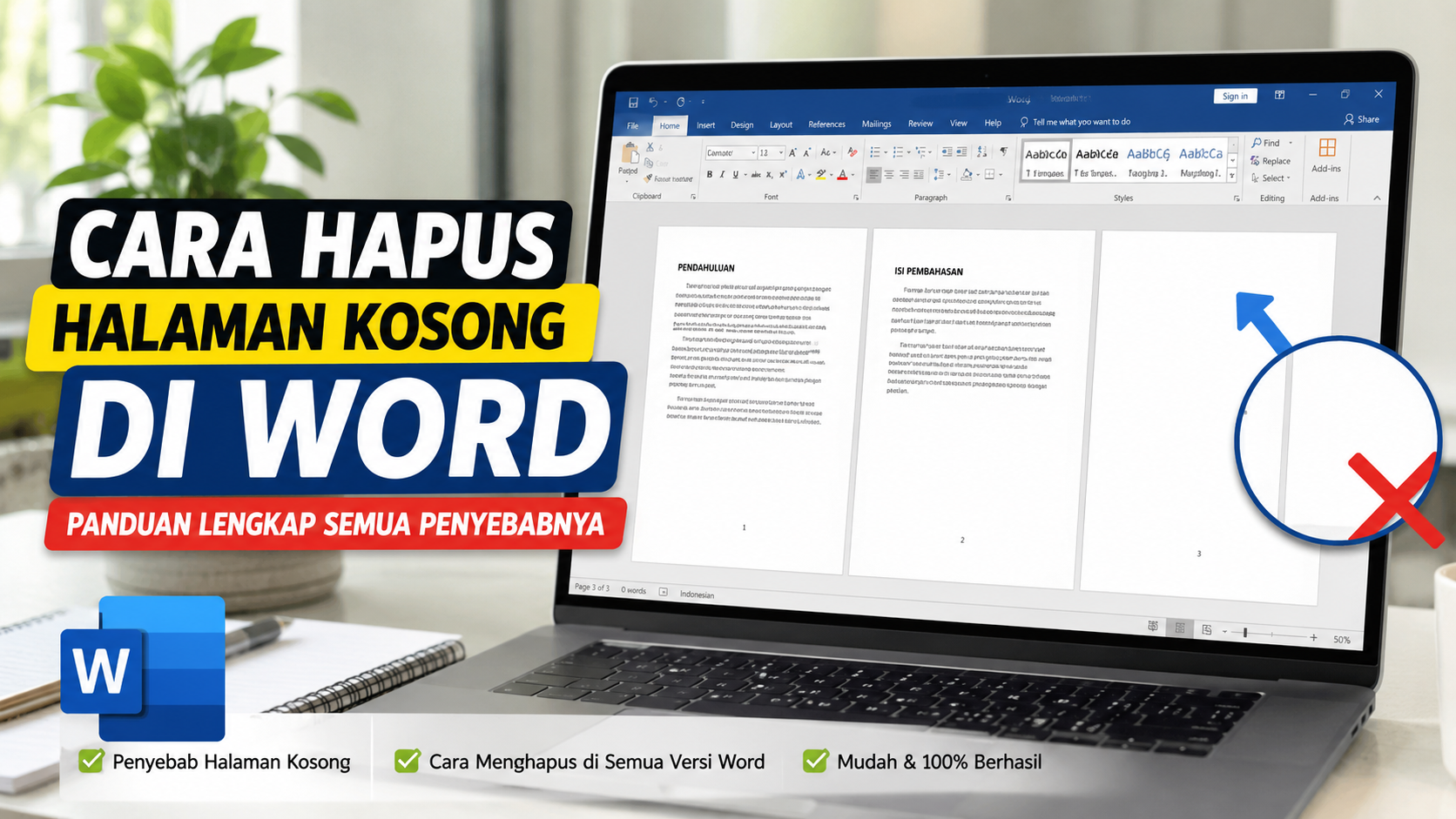
Halaman kosong yang tiba-tiba nongol di dokumen Word memang bikin kesal, apalagi kalau sudah ditekan Backspace berkali-kali tapi halamannya tetap bertahan. Masalah ini sering dialami mahasiswa yang sedang menyusun skripsi, karyawan yang menyiapkan laporan, sampai penulis yang mengetik naskah panjang di Microsoft Word.
Kabar baiknya, halaman kosong hampir selalu punya penyebab yang bisa dilacak. Bisa jadi ada paragraf kosong yang menumpuk, ada Page Break yang tersisip tanpa sengaja, atau ada Section Break yang memang sengaja dipasang untuk mengatur format bab. Masing-masing penyebab butuh cara penanganan yang berbeda, dan kalau salah langkah, risikonya bisa merembet ke nomor halaman, header, footer, sampai orientasi kertas.
Artikel ini merangkum langkah-langkah menghapus halaman kosong di Word secara lengkap, mulai dari cara mendiagnosis penyebabnya, solusi untuk tiap kasus, sampai tips supaya masalah ini tidak berulang. Panduan berlaku untuk Word di Windows, Mac, Word Online, maupun aplikasi Word di ponsel.
Kenapa Halaman Kosong Bisa Muncul di Word?
Sebelum buru-buru menghapus, ada baiknya kenali dulu apa yang biasanya jadi biang keroknya. Berikut sejumlah pemicu paling umum yang ditemui pengguna Word:
- Terlalu banyak paragraf kosong yang ditandai simbol ¶.
- Page Break yang disisipkan secara manual.
- Section Break (Next Page, Continuous, Odd Page, atau Even Page) yang memaksa dokumen pindah ke halaman baru.
- Section Break jenis Odd Page atau Even Page yang memang sengaja dipakai agar setiap bab dimulai di halaman ganjil atau genap — pola yang lazim ditemui di buku cetak dan skripsi.
- Tabel yang berada di ujung halaman, sehingga paragraf wajib setelah tabel terdorong ke halaman berikutnya.
- Pengaturan “Page break before” pada suatu paragraf.
- Opsi “Keep with next” atau “Keep lines together” yang memaksa teks pindah halaman.
- Perubahan margin, ukuran kertas, atau orientasi di bagian tertentu dokumen.
- Objek, gambar, atau kotak teks dengan pengaturan text wrapping yang menggeser posisi konten.
- Halaman kosong yang cuma muncul di tampilan tertentu, misalnya beda antara mode Draft dan Print Layout.
- Dokumen hasil konversi dari PDF atau salinan dari internet yang membawa format tersembunyi.
- Font atau jarak spasi di paragraf terakhir yang terlalu besar.
Ringkasannya bisa dilihat pada tabel berikut.
| Penyebab | Tanda yang Terlihat | Solusi Utama | Tingkat Risiko |
|---|---|---|---|
| Paragraf kosong | Banyak simbol ¶ | Hapus dengan Backspace/Delete | Rendah |
| Page Break manual | Label “Page Break” | Hapus tanda Page Break | Rendah |
| Section Break (Next Page) | Label “Section Break (Next Page)” | Hapus atau ubah ke Continuous | Sedang–Tinggi |
| Section Break (Odd/Even Page) | Label “Section Break (Odd/Even Page)” | Pertahankan atau ubah section sesuai kebutuhan | Sedang |
| Paragraf setelah tabel | Simbol ¶ di bawah tabel | Ubah ke font 1 pt, spacing 0 | Rendah |
| Page break before | Paragraf loncat halaman | Nonaktifkan opsi di menu Paragraph | Rendah |
| Margin atau ukuran kertas berbeda | Halaman tampak kosong di Print Preview | Sesuaikan pengaturan Page Setup | Sedang |
Langkah Pertama: Tampilkan Tanda Format
Sebelum menghapus apa pun, aktifkan dulu tanda format supaya penyebab halaman kosong terlihat jelas.
Caranya:
- Buka tab Home, lalu klik ikon Show/Hide ¶.
- Atau tekan Ctrl + Shift + 8 di Windows, atau Command + 8 di Mac.
Setelah aktif, akan muncul beberapa simbol berikut:
- ¶ menandai akhir paragraf, termasuk paragraf yang isinya kosong.
- Page Break menandai pemisah halaman yang dimasukkan manual.
- Section Break (Next Page) menandai section baru yang dipaksa mulai di halaman berikutnya.
- Section Break (Continuous) menandai section baru tanpa memaksa pindah halaman.
- Section Break (Odd Page) atau (Even Page) menandai section yang sengaja diatur mulai di halaman ganjil atau genap.
Perlu dicatat, semua tanda ini hanya bantuan visual di layar. Tidak akan ikut tercetak maupun muncul saat dokumen diekspor ke PDF.
Menghapus Halaman Kosong Akibat Paragraf Kosong
Ini adalah kasus paling sederhana dan paling sering terjadi, biasanya muncul karena kebiasaan menekan Enter berkali-kali.
Menggunakan Backspace:
- Letakkan kursor di sudut kiri atas halaman kosong.
- Tekan Backspace satu kali atau beberapa kali sambil memantau perubahan.
- Cek apakah simbol ¶ atau Page Break sudah hilang.
- Jika belum berubah, pastikan Show/Hide ¶ dalam kondisi aktif, lalu ulangi.
Menggunakan Delete:
Bedanya ada di posisi kursor. Backspace menghapus konten di sebelah kiri kursor, sedangkan Delete menghapus konten di sebelah kanan. Jadi:
- Letakkan kursor tepat di akhir teks pada halaman sebelumnya.
- Tekan Delete secara bertahap, jangan ditahan lama-lama.
- Kalau ada bagian penting yang ikut terhapus, segera tekan Ctrl + Z untuk membatalkan.
Kedua cara ini paling cocok dipakai kalau tanda format menunjukkan paragraf kosong biasa, bukan Section Break.
Menghapus Halaman Tertentu dengan Go To atau Navigation Pane
Kalau ingin langsung menuju dan menghapus isi satu halaman spesifik, Word punya fitur Go To.
- Tekan Ctrl + G.
- Pada kolom “Enter page number”, ketik
\page. - Tekan Enter, lalu tutup kotak dialog.
- Seluruh isi halaman akan otomatis terpilih, ditandai warna abu-abu.
- Tekan Delete untuk menghapusnya.
Perlu hati-hati, fitur ini menghapus seluruh isi halaman yang dipilih, bukan cuma bagian yang kosong. Pastikan dulu halaman tersebut memang tidak berisi apa-apa yang penting.
Alternatif lain, gunakan Navigation Pane: buka tab View, centang Navigation Pane, lalu pilih tab Pages untuk melihat dan memilih halaman yang ingin diperiksa.
Cara Menghapus Page Break
- Aktifkan Show/Hide ¶.
- Cari tanda “Page Break” di dokumen.
- Letakkan kursor tepat di depan atau di belakang tanda tersebut.
- Tekan Delete atau Backspace.
- Periksa kembali susunan paragraf setelahnya.
Satu hal yang sering bikin bingung: perpindahan halaman otomatis karena teks sudah memenuhi satu halaman itu berbeda dengan Page Break manual. Tanda Page Break cuma muncul kalau memang disisipkan lewat menu Insert > Page Break atau kombinasi Ctrl + Enter.
Menangani Section Break Tanpa Merusak Format Dokumen
Dari semua penyebab, Section Break adalah yang paling berisiko untuk diutak-atik. Menghapusnya sembarangan bisa mengubah orientasi halaman, ukuran kertas, margin, header dan footer, penomoran halaman, jumlah kolom, sampai format antarbab. Karena itu, selalu simpan salinan dokumen dulu sebelum menyentuh Section Break.
Cara 1 — Menghapus langsung:
- Simpan salinan dokumen.
- Aktifkan Show/Hide ¶.
- Temukan Section Break yang dimaksud.
- Letakkan kursor tepat sebelum tanda tersebut, lalu tekan Delete.
- Segera periksa header, footer, nomor halaman, margin, kolom, dan orientasi setelah dihapus.
Cara 2 — Mengubah menjadi Continuous (lebih aman):
- Letakkan kursor pada bagian setelah Section Break.
- Buka tab Layout, klik Margins, pilih Custom Margins.
- Masuk ke tab Layout pada kotak dialog.
- Di bagian Section start, ubah menjadi Continuous.
- Terapkan pada section yang dipilih, lalu cek apakah halaman kosong sudah hilang.
Cara kedua ini cocok kalau tujuannya cuma menghilangkan halaman kosong tanpa ikut mengubah seluruh format halaman lain.
Untuk Section Break jenis Odd Page atau Even Page, perlu diingat bahwa Word memang sengaja membuat halaman kosong agar bab baru dimulai di halaman ganjil — pola umum di buku cetak dan skripsi. Kalau dihapus atau diubah sembarangan, urutan halaman bisa bergeser. Pertimbangkan dulu apakah halaman kosong tersebut memang dibutuhkan untuk kepentingan cetak.
Menghapus Halaman Kosong Setelah Tabel
Word secara default selalu menyisakan satu paragraf wajib setelah tabel, dan paragraf ini tidak selalu bisa langsung dihapus. Solusi yang lebih aman:
- Aktifkan Show/Hide ¶.
- Klik simbol ¶ tepat di bawah tabel.
- Ubah ukuran font paragraf tersebut menjadi 1 pt.
- Atur Spacing Before dan After menjadi 0 pt.
- Atur Line spacing menjadi Exactly 1 pt, atau nilai minimum yang diizinkan.
- Kalau ingin lebih rapi, centang opsi Hidden di kotak dialog Font.
- Jika masih tersisa ruang kosong, kurangi margin bawah secara hati-hati, dan pastikan tabel tidak melebihi area cetak.
Mengubah ukuran font menjadi 1 pt tidak akan mengubah isi maupun tampilan tabel. Yang perlu dihindari adalah menghapus tabelnya sendiri.
Menghapus Halaman Kosong di Tengah atau di Akhir Dokumen
Untuk halaman kosong di tengah dokumen, urutan pengecekannya:
- Tampilkan tanda format.
- Cari Page Break.
- Cari Section Break.
- Periksa pengaturan paragraf pertama pada halaman setelah halaman kosong.
- Nonaktifkan Page break before kalau opsi itu aktif.
- Cek orientasi dan margin section terkait.
- Periksa apakah ada gambar atau objek dengan text wrapping yang mendorong konten ke halaman lain.
Untuk halaman kosong di akhir dokumen, urutannya mirip: cek paragraf kosong dulu, lalu Page Break, lalu Section Break, lalu kemungkinan tabel di halaman sebelumnya, dan terakhir periksa ukuran font di paragraf paling akhir.
Menonaktifkan Page Break Before
- Pilih paragraf pertama setelah halaman kosong.
- Klik kanan, pilih Paragraph, atau buka lewat tab Home.
- Masuk ke tab Line and Page Breaks.
- Hapus centang pada Page break before.
- Periksa juga opsi Keep with next dan Keep lines together — jangan langsung dimatikan kalau memang masih dibutuhkan untuk menjaga judul tetap menyatu dengan teks di bawahnya.
- Klik OK.
Sebagai catatan, “Page break before” memaksa paragraf selalu dimulai di halaman baru, “Keep with next” menjaga paragraf tetap bersama paragraf setelahnya, sementara “Keep lines together” mencegah baris dalam satu paragraf terpisah ke halaman berbeda.
Menghapus Banyak Paragraf Kosong Sekaligus
Kalau paragraf kosong jumlahnya banyak dan tersebar, Find and Replace bisa mempercepat prosesnya:
- Tekan Ctrl + H.
- Pada kolom Find, ketik
^p^p. - Pada kolom Replace, ketik
^p. - Klik Replace satu per satu secara bertahap, bukan langsung Replace All kalau dokumennya panjang.
- Ulangi sampai jarak antarparagraf terlihat wajar.
Selalu buat salinan dokumen dulu sebelum melakukan ini, karena penggantian massal berpotensi mengubah jarak antarbagian yang sebenarnya memang disengaja.
Cara Hapus Halaman Kosong di Word Mac, Word Online, dan HP
Word di Mac: Aktifkan tanda format dengan Command + 8, lalu hapus Page Break atau simbol ¶ dengan tombol Delete (atau Fn + Delete kalau diperlukan). Untuk Section Break, langkahnya serupa dengan Windows lewat menu Layout → Custom Margins → Section start, meski letak menu bisa sedikit berbeda tergantung versi.
Word Online: Versi web ini punya keterbatasan. Paragraf kosong dan Page Break sederhana masih bisa dihapus, dan Navigation Pane tersedia di sejumlah versi. Namun Section Break serta pengaturan layout yang lebih kompleks sering tidak bisa diubah sepenuhnya lewat browser. Kalau halaman kosong berasal dari Section Break, sebaiknya buka dokumen di aplikasi desktop.
Word di HP (Android & iPhone): Buka dokumen dalam mode edit, posisikan kursor di bagian kosong, lalu gunakan tombol hapus pada keyboard virtual. Aktifkan tampilan Print Layout agar susunan halaman lebih jelas terlihat. Untuk kasus Page Break atau Section Break yang rumit, aplikasi desktop tetap jadi pilihan yang lebih andal.
Kenapa Halaman Kosong Sudah Hilang di Word Tapi Masih Muncul Saat Dicetak?
Beberapa kemungkinan penyebabnya:
- Section Break jenis Odd atau Even Page.
- Ukuran kertas dokumen (misalnya A4) berbeda dengan pengaturan default printer (misalnya Letter).
- Margin printer lebih besar dari margin yang diatur di dokumen.
- Track Changes atau komentar yang masih aktif.
- Pengaturan “Print Markup” yang belum dimatikan.
- Halaman kosong tersebut memang berfungsi sebagai pemisah antarbab.
Cara memeriksanya, buka menu File > Print, lalu perhatikan tampilan Print Preview dan bandingkan jumlah halaman dengan yang terlihat di dokumen.
Masalah serupa juga bisa muncul setelah dokumen diekspor ke PDF. Sebelum ekspor, cek dulu Print Preview, pastikan ukuran halaman (A4 atau Letter) konsisten, periksa Section Break dan objek yang melewati margin, lalu gunakan fitur Save As > PDF atau Export to PDF bawaan Word — bukan konverter pihak ketiga untuk dokumen dengan format kompleks.
Tips Aman Menghapus Halaman pada Skripsi, Makalah, dan Laporan
Dokumen akademik biasanya memakai Section Break untuk memisahkan sampul, halaman awal berpenomoran Romawi, bagian isi berpenomoran Arab, lampiran dengan format berbeda, hingga halaman landscape untuk tabel lebar. Karena strukturnya lebih rumit, ikuti langkah berikut sebelum menghapus apa pun:
- Simpan salinan dokumen.
- Aktifkan tanda format.
- Periksa jenis pemisah halaman yang digunakan.
- Jangan langsung menghapus Section Break tanpa pengecekan.
- Periksa opsi Link to Previous pada header dan footer.
- Pastikan nomor halaman Romawi (bagian awal) dan Arab (bagian isi) tidak ikut berubah.
- Cek orientasi halaman untuk tabel atau lampiran yang berformat landscape.
- Gunakan Undo kalau format berubah tak sesuai harapan.
- Simpan sebagai file baru setelah perbaikan selesai.
- Lakukan pengecekan akhir lewat Print Preview dan hasil PDF.
Kesalahan yang Sebaiknya Dihindari
- Menahan tombol Backspace atau Delete terlalu lama tanpa memantau hasilnya.
- Menghapus Section Break tanpa memeriksa dampaknya lebih dulu.
- Ikut menghapus seluruh tabel padahal yang bermasalah hanya paragraf setelahnya.
- Mengubah margin seluruh dokumen secara sembarangan.
- Tidak sengaja menghapus header atau footer.
- Menjalankan Find and Replace tanpa menyiapkan salinan dokumen.
- Mengira simbol ¶ akan ikut tercetak atau muncul di PDF.
- Memilih seluruh isi halaman tanpa memastikan itu halaman yang benar.
- Menyimpan perubahan langsung menimpa file asli tanpa cadangan.
- Menghapus halaman sebelum sempat memeriksa Print Preview.
Tips Supaya Halaman Kosong Tidak Muncul Lagi
- Gunakan Page Break (Ctrl + Enter) daripada menekan Enter berulang kali untuk berpindah halaman.
- Manfaatkan fitur Styles untuk mengatur judul dan bab secara konsisten.
- Pakai Section Break hanya kalau memang benar-benar diperlukan.
- Tentukan ukuran kertas (A4 atau Letter) sejak awal penulisan.
- Atur jarak antarparagraf lewat pengaturan spacing, bukan dengan baris kosong berulang.
- Pastikan tabel tidak melebihi batas margin.
- Periksa ulang format setiap kali menyalin teks dari situs web atau PDF.
- Aktifkan tanda format saat menyunting dokumen yang panjang.
- Selalu cek Print Preview sebelum mencetak atau mengonversi ke PDF.
Kesimpulan
Menghapus halaman kosong di Word paling efektif dimulai dengan menampilkan tanda format, lalu mengenali elemen penyebabnya — entah itu paragraf kosong, Page Break, atau Section Break — sebelum menghapusnya. Section Break perlu ditangani lebih hati-hati karena berpotensi mengubah orientasi, margin, header, footer, dan penomoran halaman sekaligus.
Dengan memahami penyebab dan memilih solusi yang sesuai, dokumen skripsi, makalah, laporan, maupun proposal bisa dirapikan tanpa mengorbankan format yang sudah disusun dengan susah payah. Langkah-langkah di atas mengacu pada fitur Page Break, Section Break, dan pengaturan Paragraph yang dijelaskan dalam dokumentasi resmi Microsoft Support untuk Word di Windows, Mac, dan versi web.
Pertanyaan yang Sering Diajukan
1. Bagaimana cara tercepat menghapus halaman kosong di Word? Aktifkan tanda format dengan Ctrl + Shift + 8 (atau Command + 8 di Mac), cari simbol ¶ atau Page Break, lalu hapus. Untuk kasus sederhana, cara ini biasanya sudah cukup.
2. Kenapa halaman kosong di Word tidak bisa dihapus? Kemungkinan besar penyebabnya bukan paragraf kosong biasa, melainkan Page Break, Section Break, atau paragraf wajib yang tersisa setelah tabel.
3. Bagaimana cara menghapus halaman kosong di akhir dokumen Word? Tampilkan tanda format, lalu hapus simbol ¶ atau Page Break yang tersisa. Kalau penyebabnya tabel, ubah font paragraf setelah tabel menjadi 1 pt.
4. Bagaimana cara menghapus halaman kosong yang muncul setelah tabel? Klik simbol ¶ di bawah tabel, ubah ukuran font menjadi 1 pt, atur spacing Before/After menjadi 0 pt, dan set line spacing ke Exactly 1 pt.
5. Apakah tanda paragraf ¶ ikut tercetak? Tidak. Tanda format hanya tampil di layar untuk membantu penyuntingan, dan tidak akan muncul saat dokumen dicetak atau diekspor ke PDF.
6. Apa bedanya Page Break dan Section Break? Page Break hanya memisahkan halaman. Section Break memisahkan bagian dokumen dan bisa membawa pengaturan format berbeda, seperti margin, orientasi, header, dan nomor halaman.
7. Apakah aman menghapus Section Break? Tidak selalu, karena bisa mengubah format bagian lain dari dokumen. Lebih aman mengubahnya menjadi Continuous, atau menyiapkan salinan dokumen terlebih dahulu.
8. Bagaimana cara menghapus halaman tertentu di Word? Tekan Ctrl + G, ketik \page pada kolom yang tersedia, lalu tekan Delete. Perlu diingat, cara ini akan menghapus seluruh isi halaman yang terpilih.
9. Bagaimana cara menghapus halaman kosong di tengah dokumen? Tampilkan tanda format, cari Page Break atau Section Break, lalu hapus atau sesuaikan tergantung kebutuhan format dokumen.
10. Bagaimana cara menghapus halaman kosong tanpa merusak nomor halaman? Hindari menghapus Section Break yang mengatur penomoran. Sebagai gantinya, ubah menjadi Continuous atau sesuaikan pengaturan Link to Previous pada header dan footer.