TRENDING
Cara Membuat Link Google Drive di HP dan Laptop, Anti Gagal Dibuka
7 minutes reading View : 32

Teknologi - 01 Aug 2026
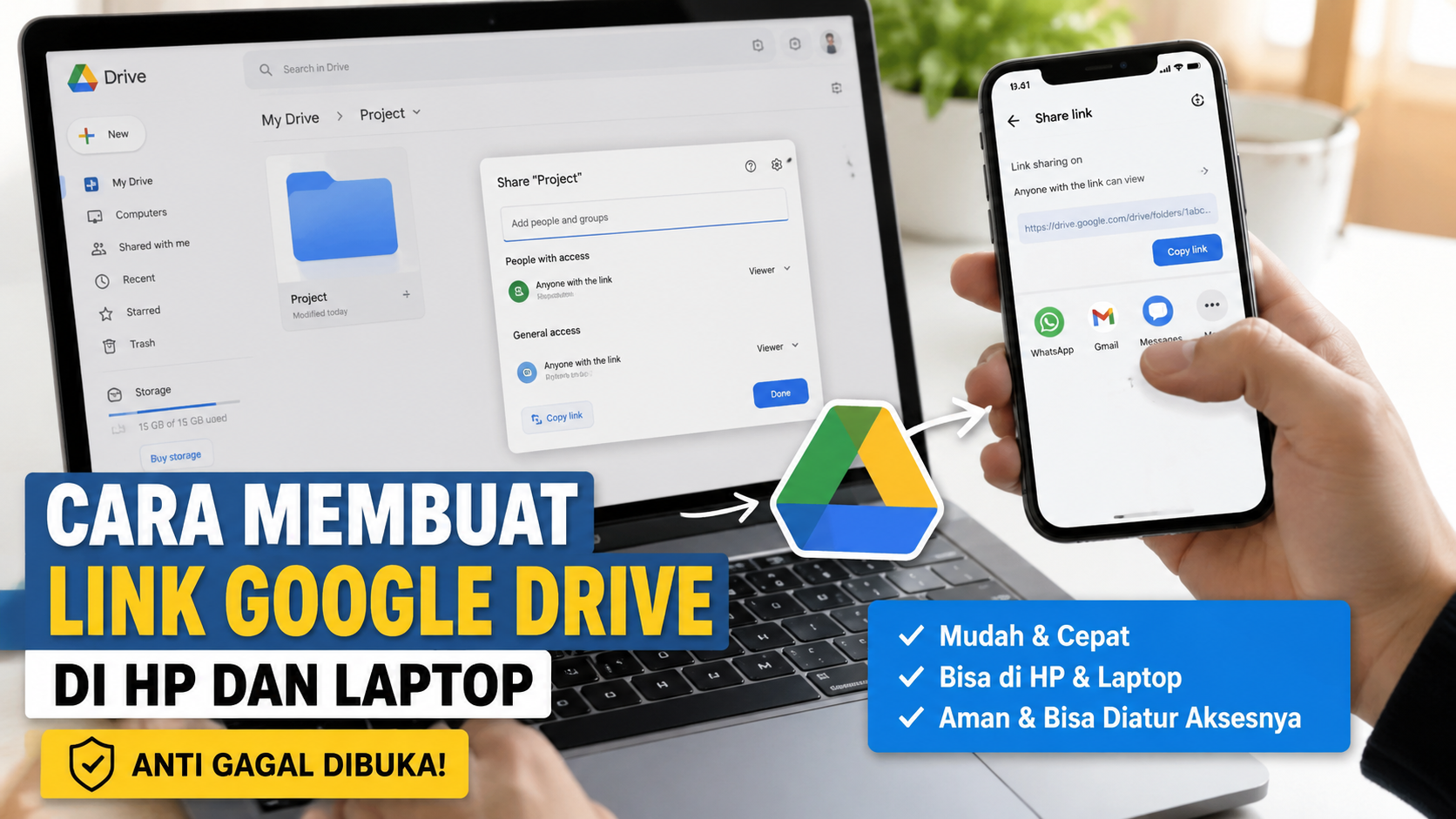
Pernah kirim file lewat Google Drive, tapi yang menerima malah bingung karena muncul tulisan “Anda memerlukan akses”? Situasi ini sebenarnya sangat umum terjadi, dan penyebabnya hampir selalu sama: pengaturan izin belum diubah sebelum link disalin dan dikirim.
Banyak pengguna terburu-buru menyalin tautan begitu file selesai diunggah, padahal Google Drive secara default membatasi akses hanya untuk pemilik akun. Akibatnya, penerima terjebak di halaman permintaan akses, atau lebih parah lagi, mereka justru bisa mengedit dan menghapus isi file karena izin yang diberikan terlalu longgar.
Artikel ini akan membahas tuntas cara membuat link Google Drive di HP Android, iPhone, maupun laptop, lengkap dengan cara mengatur peran Pelihat, Pengomentar, atau Editor, cara membagikannya ke WhatsApp, hingga solusi ketika link tidak bisa dibuka sama sekali.
Memahami Cara Kerja Link Google Drive
Link Google Drive adalah alamat unik yang mengarah ke file atau folder tertentu di akun Google Drive seseorang. Syarat utamanya sederhana: file harus sudah tersimpan di Drive lebih dulu. File yang masih berada di galeri HP atau folder lokal komputer belum bisa dibagikan lewat cara ini.
Yang menentukan apakah link bisa dibuka orang lain bukan link itu sendiri, melainkan pengaturan akses yang menyertainya. Ketika status masih “Dibatasi”, hanya orang yang secara eksplisit ditambahkan sebagai kolaborator yang bisa masuk. Begitu diubah menjadi “Siapa saja yang memiliki link”, setiap orang yang menerima tautan tersebut otomatis bisa membukanya sesuai peran yang ditetapkan.
Satu hal yang sering disalahpahami: mengaktifkan “Siapa saja yang memiliki link” tidak membuat file muncul di hasil pencarian Google. Itu hal yang berbeda dari opsi “Publik”, yang memang bisa terindeks mesin pencari.
Persiapan Sebelum Membuat Link
Ada beberapa hal yang sebaiknya dipastikan lebih dulu agar prosesnya lancar:
- Sudah login dengan akun Google yang benar
- Aplikasi Google Drive terpasang, atau browser bisa mengakses drive.google.com
- Koneksi internet stabil, terutama untuk file berukuran besar
- File sudah selesai diunggah dan muncul di daftar Drive
- Kuota penyimpanan masih tersedia
- Sudah menentukan siapa penerimanya dan peran apa yang akan diberikan
Cara Upload File ke Google Drive di HP Android
Sebelum bisa dibagikan, file wajib berada di dalam Drive terlebih dahulu.
- Buka aplikasi Google Drive
- Cek akun yang aktif di pojok kanan atas
- Ketuk ikon plus (+) di kanan bawah
- Pilih Upload
- Pilih dokumen, foto, video, atau PDF dari penyimpanan HP
- Tunggu proses unggah selesai
- Pastikan file sudah tampil di daftar
Jika file tidak kunjung muncul, coba tarik layar ke bawah untuk menyegarkan tampilan, periksa koneksi internet, atau cek apakah ruang penyimpanan sudah penuh.
Cara Membuat Link Google Drive di HP Android
- Buka aplikasi Google Drive
- Cari file yang ingin dibagikan
- Ketuk ikon tiga titik di samping nama file
- Pilih Kelola akses atau Bagikan
- Pada bagian Akses umum, ketuk panah bawah
- Ubah dari Dibatasi menjadi Siapa saja yang memiliki link jika diperlukan
- Pilih peran: Pelihat, Pengomentar, atau Editor
- Ketuk ikon tautan di kanan atas untuk menyalin link
- Tempelkan ke WhatsApp, email, atau aplikasi lain
- Uji link menggunakan mode samaran atau akun berbeda
Membuat Link Folder di Android
Caranya mirip dengan file tunggal: buat folder, pindahkan file ke dalamnya, lalu atur akses pada folder tersebut. Izin yang ditetapkan biasanya berlaku untuk seluruh isi folder. Cara ini cocok untuk mengumpulkan tugas atau membagikan beberapa dokumen sekaligus lewat satu link. Perlu diperhatikan, memberi akses Editor pada folder berarti penerima bisa menambah, memindahkan, atau menghapus file di dalamnya.
Cara Membuat Link Google Drive di iPhone dan iPad
- Buka aplikasi Google Drive di iOS
- Untuk upload: ketuk ikon plus → Upload file → pilih dari Files atau Photos
- Ketuk ikon tiga titik di samping file
- Pilih Bagikan
- Ubah General access dari Restricted menjadi Anyone with the link bila diperlukan
- Pilih Viewer, Commenter, atau Editor
- Ketuk ikon salin link
- Bagikan lewat WhatsApp, Mail, atau Messages
Jika galeri foto tidak bisa diakses aplikasi, periksa izin akses Photos di pengaturan iPhone.
Cara Membuat Link Google Drive di Laptop atau Komputer
- Buka drive.google.com dan login
- Unggah file jika belum ada
- Klik kanan pada file atau folder
- Pilih Bagikan atau Dapatkan link
- Pada bagian Akses umum, klik panah bawah
- Pilih Dibatasi atau Siapa saja yang memiliki link
- Pilih peran yang sesuai
- Klik Salin link, lalu Selesai
- Uji link di jendela samaran atau browser lain
Langkah ini berlaku sama di Chrome, Edge, Firefox, maupun Safari, meski tampilan menu bisa sedikit berbeda antar browser.
Perbedaan Restricted dan Anyone With the Link
| Jenis Akses | Siapa yang Bisa Membuka | Perlu Login | Cocok Untuk |
|---|---|---|---|
| Dibatasi (Restricted) | Hanya yang ditambahkan khusus | Ya | Dokumen pribadi, data sensitif |
| Siapa saja yang memiliki link | Siapa pun yang memegang link | Tidak selalu | Materi belajar, dokumen umum |
Perbedaan Viewer, Commenter, dan Editor
| Peran | Melihat | Mengunduh | Berkomentar | Mengubah Isi |
|---|---|---|---|---|
| Pelihat (Viewer) | Ya | Ya (bisa dibatasi) | Tidak | Tidak |
| Pengomentar (Commenter) | Ya | Ya | Ya | Tidak |
| Editor | Ya | Ya | Ya | Ya |
Kemampuan mengunduh atau mencetak file bisa dibatasi langsung oleh pemilik. Pada akun Google Workspace, kebijakan administrator kadang membatasi opsi tertentu, sehingga sebagian pengaturan tidak selalu tersedia bagi pengguna akun instansi atau sekolah.
Cara Membagikan Link Google Drive ke WhatsApp
- Salin link Google Drive
- Buka WhatsApp dan pilih kontak atau grup tujuan
- Tempel link tersebut
- Tambahkan keterangan singkat, misalnya nama file dan peran akses yang diberikan
- Kirim dan minta penerima mengonfirmasi apakah file berhasil dibuka
Mengapa Link Google Drive Kadang Tidak Bisa Dibuka?
| Penyebab | Solusi |
|---|---|
| Akses masih Restricted | Ubah ke “Siapa saja yang memiliki link” atau tambahkan email penerima |
| Penerima login dengan akun salah | Minta login ulang dengan akun yang benar |
| Link tersalin tidak utuh | Salin ulang link secara lengkap |
| File terhapus atau di sampah | Pulihkan file atau unggah ulang |
| Dibatasi kebijakan akun sekolah/kantor | Hubungi administrator Workspace |
Tim dukungan Google sendiri secara konsisten menyarankan pengguna memeriksa pengaturan akses di menu “Kelola akses” sebagai langkah pertama saat link gagal dibuka, sebelum mengecek faktor lain seperti koneksi atau status akun penerima.
Apakah Link Google Drive Aman?
Keamanan link sangat bergantung pada bagaimana izin diatur. Selama file diberi akses “Dibatasi” dan hanya dibagikan ke email tertentu, risikonya jauh lebih kecil dibanding menggunakan opsi “Siapa saja yang memiliki link”, yang berpotensi diteruskan ke pihak lain tanpa sepengetahuan pemilik. Sebaiknya hindari menyimpan data sangat sensitif seperti kata sandi atau nomor identitas di file yang dibagikan secara terbuka, dan aktifkan verifikasi dua langkah pada akun Google sebagai lapisan perlindungan tambahan.
Tips Membuat Link Google Drive Lebih Rapi
- Ganti nama file agar mudah dikenali sebelum dibagikan
- Gunakan nama folder yang jelas, tambahkan tanggal atau versi
- Sertakan keterangan singkat saat mengirim link
- Mulai dengan izin Viewer, naikkan ke Editor hanya jika perlu
- Buat cadangan file penting sebelum membagikan akses edit
Kesalahan Umum Saat Membagikan Link
- Menyalin link sebelum mengubah pengaturan izin
- Memberikan akses Editor kepada semua orang tanpa terkecuali
- Tidak menguji link sebelum dikirim
- Mengira menghapus pesan WhatsApp otomatis mencabut akses file
FAQ Seputar Cara Membuat Link Google Drive
1. Bagaimana cara membuat link Google Drive di HP? Buka aplikasi Google Drive, ketuk tiga titik di samping file, pilih Kelola akses, ubah Akses umum, pilih peran, lalu salin link.
2. Mengapa link Google Drive meminta akses saat dibuka? Karena status file masih Dibatasi atau penerima belum ditambahkan sebagai orang yang diizinkan.
3. Apa perbedaan Viewer dan Editor? Viewer hanya bisa melihat dan mengunduh, sementara Editor bisa mengubah isi file sepenuhnya.
4. Apakah link Google Drive bisa dibuka tanpa login akun Google? Bisa, selama pengaturannya “Siapa saja yang memiliki link”, meski tergantung jenis file dan kebijakan akun.
5. Bagaimana cara mencabut akses link yang sudah dibagikan? Buka menu Kelola akses, ubah kembali menjadi Dibatasi, atau hapus email penerima tertentu dari daftar.
Kesimpulan
Membuat link Google Drive sebenarnya sederhana: unggah file, atur akses sesuai kebutuhan, pilih peran yang tepat, lalu salin dan uji linknya sebelum dikirim. Yang paling menentukan bukan langkah menyalin tautan, melainkan pengaturan izin di baliknya — dan itulah yang paling sering terlewat.
Related posts

07 Jul 2026