Tutorial
6 Cara Mengatasi Backup WhatsApp Gagal ke Google Drive

Smallest Font
Largest Font
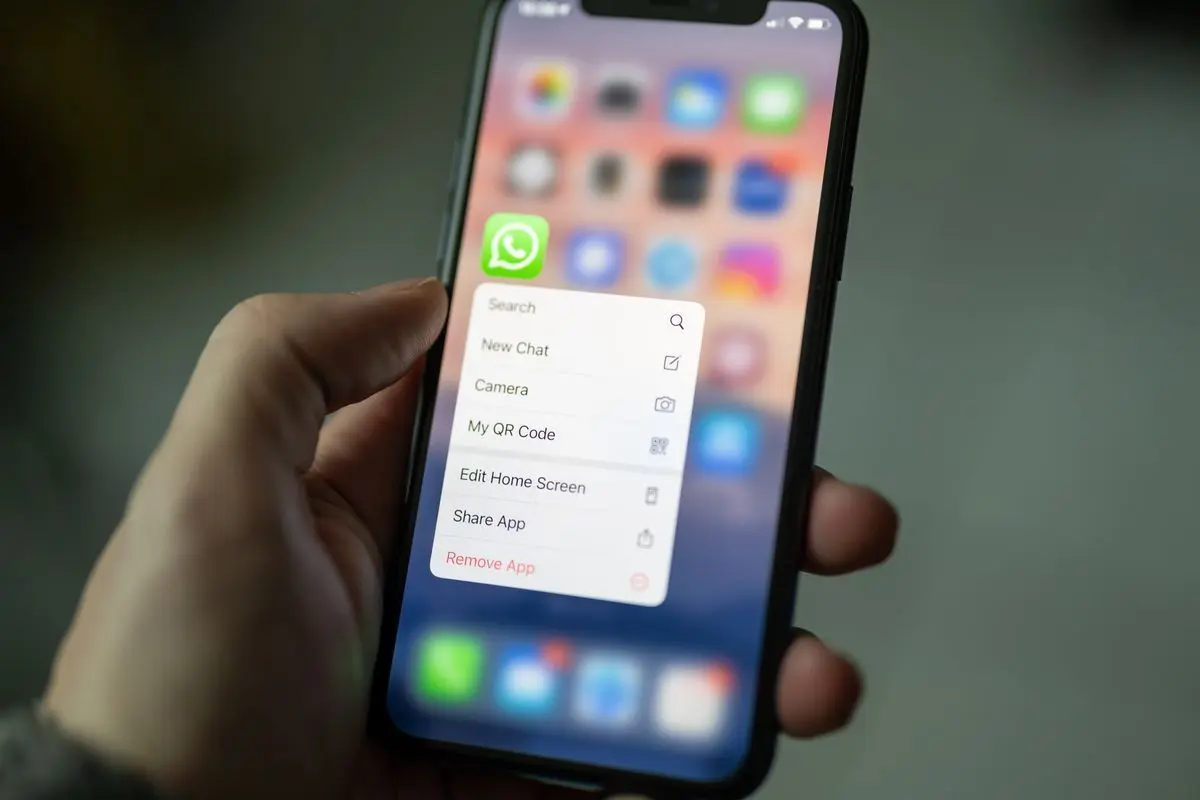
Mencadangkan data WhatsApp ke Google Drive penting untuk melindungi riwayat percakapan saat mengganti ponsel, melakukan reset pabrik, atau menghadapi penghapusan pesan secara tidak sengaja. Jika muncul pesan kesalahan seperti Unable to backup to Google Drive, ada enam cara yang dapat dicoba untuk mengatasi masalah tersebut.
Sebelum memulai, pastikan koneksi internet tersedia dan akun Google yang digunakan masih dapat diakses. Ikuti setiap langkah berikut secara berurutan untuk membantu memulihkan proses pencadangan WhatsApp.
Yang Dibutuhkan:
- Ponsel dengan aplikasi WhatsApp terpasang.
- Akun Google yang terhubung ke WhatsApp.
- Akses internet melalui Wi-Fi atau data seluler.
- Ruang penyimpanan yang memadai di Google Drive.
- PIN atau pola keamanan ponsel untuk mengonfirmasi perubahan akun jika diperlukan.
1. Periksa Akun Google yang Terhubung
Masalah autentikasi akun Google dapat menyebabkan proses pencadangan gagal. Hapus akun Google dari ponsel, kemudian tambahkan kembali akun yang sama.
- Buka
Settingsdi ponsel. - Pilih
Passwords & AccountatauUsers & Accounts. - Pilih akun Google yang terhubung ke WhatsApp.
- Ketuk
Remove Accountdan konfirmasi dengan memasukkan PIN atau pola jika diminta. - Setelah akun berhasil dihapus, buka menu
Add Account. - Pilih
Google, masukkan kredensial akun yang sama, lalu ikuti langkah verifikasi yang muncul. - Setelah selesai, coba lakukan backup WhatsApp kembali.
2. Periksa Pengaturan Backup di WhatsApp
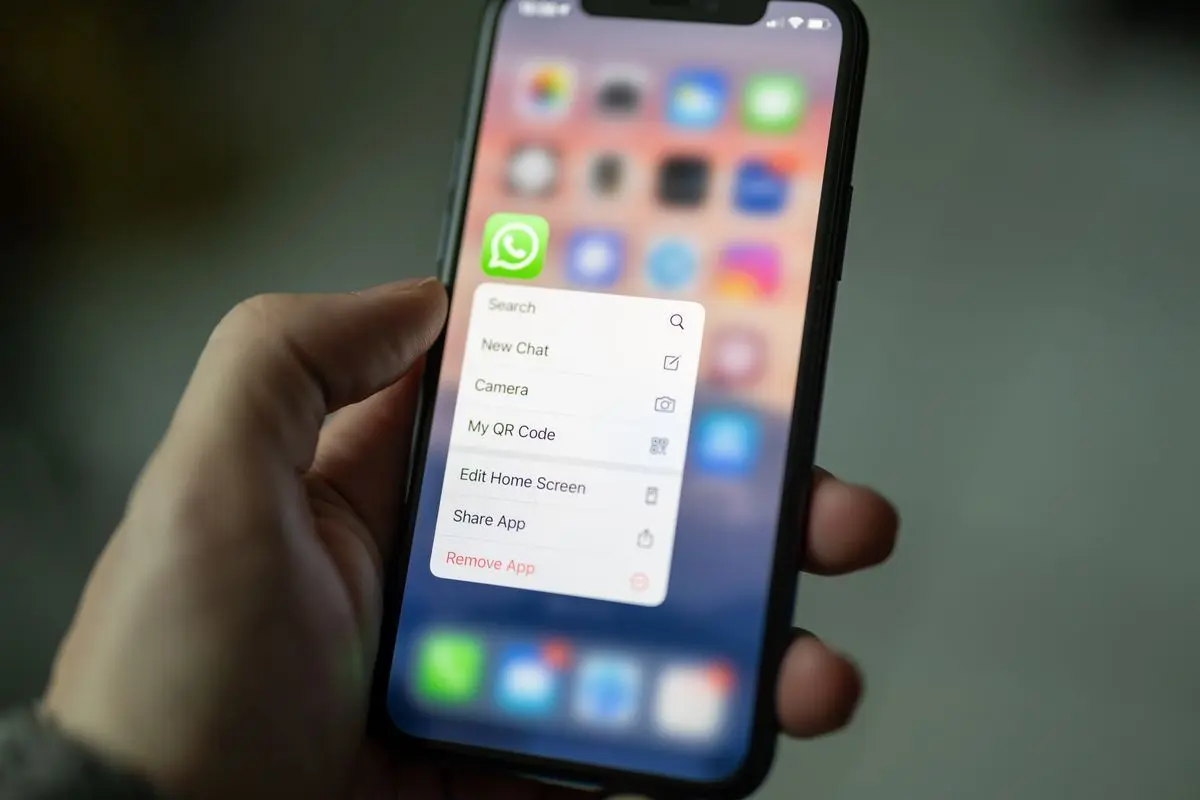
Jika akun Google sudah benar tetapi pencadangan masih gagal, periksa pengaturan cadangan langsung dari aplikasi WhatsApp.
- Buka WhatsApp.
- Ketuk ikon tiga titik di pojok kanan atas.
- Pilih
Settings. - Masuk ke
Chats, lalu pilihChat Backup. - Pastikan akun Google sudah terhubung.
- Periksa opsi
Back up to Google Drivedan pastikan pengaturannya tidak berada pada pilihanNever. - Ubah frekuensi pencadangan menjadi
Daily,Weekly, atauMonthlysesuai kebutuhan. - Periksa opsi
Back Up Over. Jika pengaturannya adalahWi-Fi onlysementara ponsel menggunakan data seluler, ubah pengaturan tersebut agar pencadangan dapat berjalan. - Aktifkan tombol
Videojika ingin menyertakan video dalam cadangan. - Ketuk
Back Upuntuk memulai proses pencadangan.
3. Gunakan Koneksi Internet yang Stabil
Koneksi internet yang tidak stabil dapat mengganggu proses pencadangan ke Google Drive. Pastikan jaringan yang digunakan cukup stabil sebelum mencoba kembali.
- Periksa koneksi internet pada ponsel.
- Jika sedang menggunakan data seluler dan koneksinya lemah, beralihlah ke jaringan Wi-Fi yang lebih stabil.
- Setelah koneksi membaik, mulai kembali proses backup WhatsApp.
4. Hapus Cache WhatsApp
Cache yang menumpuk setelah penggunaan aplikasi dalam jangka panjang dapat menghambat proses pencadangan. Bersihkan cache tanpa memilih opsi penghapusan data aplikasi.
- Buka
Settingsdi ponsel. - Masuk ke
Apps & Notifications. - Pilih
Apps. - Cari dan pilih WhatsApp.
- Ketuk
Storage & Cache. - Pilih
Clear Cache. - Konfirmasi dengan mengetuk
OK. - Buka kembali WhatsApp dan coba lakukan backup.
5. Kembali ke Versi WhatsApp yang Stabil
Pengguna yang mengikuti program beta WhatsApp mungkin mengalami bug yang mengganggu fungsi tertentu, termasuk pencadangan ke Google Drive. Jika masalah muncul setelah menggunakan versi beta, pertimbangkan untuk beralih ke versi stabil.
Peringatan: Menghapus aplikasi dapat menghilangkan data lokal yang belum dicadangkan. Pastikan riwayat percakapan penting sudah diamankan jika memungkinkan. Menginstal APK dari sumber eksternal juga memiliki risiko keamanan, sehingga pastikan berkas berasal dari sumber tepercaya dan kompatibel dengan perangkat.
- Buka browser di ponsel.
- Unduh APK WhatsApp versi lama melalui APK Mirror.
- Uninstal WhatsApp versi beta yang saat ini terpasang.
- Buka pengaturan ponsel dan aktifkan izin instalasi dari sumber eksternal jika diminta.
- Pasang APK WhatsApp versi stabil yang telah diunduh.
- Masuk kembali ke akun WhatsApp.
- Coba lakukan backup WhatsApp ke Google Drive.
6. Restart Ponsel
Jika semua langkah sebelumnya belum berhasil, mulai ulang ponsel. Proses restart dapat membantu mengatasi kesalahan sementara yang menghambat sinkronisasi dengan Google Drive.
- Tahan tombol daya pada ponsel.
- Pilih
Restart. - Tunggu hingga ponsel menyala kembali.
- Buka WhatsApp dan coba lakukan backup sekali lagi.
Hal yang Perlu Diperiksa Jika Backup Masih Gagal
Jika keenam cara tersebut belum menyelesaikan masalah, pastikan kapasitas penyimpanan Google Drive masih mencukupi dan koneksi internet dalam kondisi stabil. Periksa juga kembali akun Google yang digunakan serta pengaturan pencadangan WhatsApp sebelum mengulangi proses backup.
Dengan mengikuti langkah-langkah tersebut secara berurutan, pengguna dapat memeriksa sejumlah penyebab umum kegagalan pencadangan WhatsApp dan mencoba memulihkan proses sinkronisasi ke Google Drive.
Follow peradaban.id
Add to preferred sources on Google
Editors Team
Rizki Lancar
Author
What's Your Reaction?
-
0
 Like
-
0
 Dislike
-
0
 Funny
-
0
 Angry
-
0
 Sad
-
0
 Wow