Tutorial
Cara Login WhatsApp Web dengan QR Code dan Nomor HP

Smallest Font
Largest Font
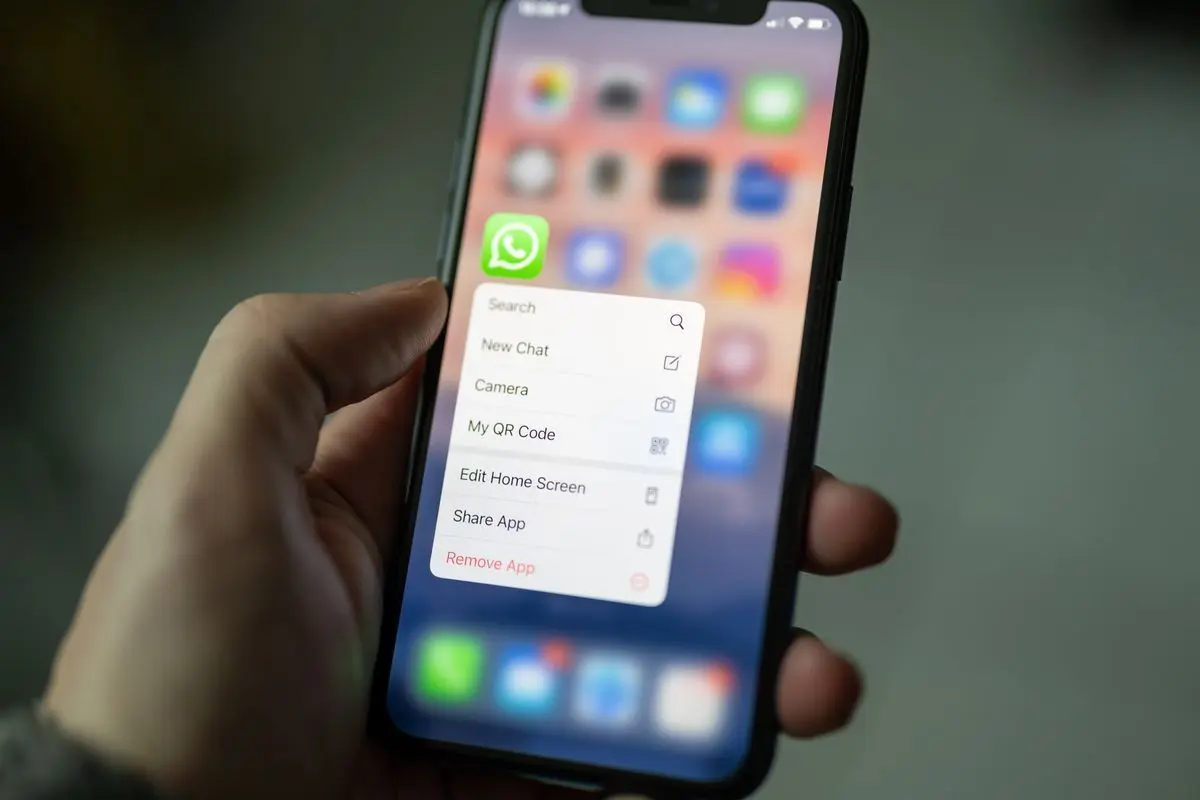
Ada dua cara mudah untuk login WhatsApp Web, yaitu menggunakan QR Code atau nomor telepon yang sudah terdaftar. Dengan mengikuti panduan ini, pengguna dapat menghubungkan akun WhatsApp di HP ke browser laptop atau PC, mengirim pesan, serta berbagi dokumen tanpa harus mengunduh aplikasi WhatsApp di komputer.
WhatsApp Web merupakan layanan yang diperkenalkan pada Januari 2015. Layanan ini berfungsi sebagai perpanjangan dari WhatsApp versi HP dengan fitur yang memungkinkan pengguna mengirim pesan kepada keluarga, teman, maupun rekan kerja.
WhatsApp Web menawarkan kenyamanan melalui layar yang lebih besar ketika diakses menggunakan laptop atau PC. Pengguna juga dapat lebih mudah mengirim dokumen pekerjaan atau kuliah yang tersimpan di perangkat tersebut. Meski demikian, layanan ini juga dapat diakses melalui HP.
Yang Dibutuhkan:
- Akun WhatsApp yang sudah terdaftar.
- Aplikasi WhatsApp yang sudah terpasang di HP.
- Laptop atau PC dengan browser.
- Koneksi internet yang stabil.
Cara Login WhatsApp Web dengan QR Code
Perhatian: Pastikan aplikasi WhatsApp sudah terpasang di HP, akun sudah aktif, dan koneksi internet stabil sebelum memulai proses penghubungan perangkat.
- Pertama-tama pastikan aplikasi WhatsApp sudah ada di HP.
- Kemudian login akun kalian di HP.
- Setelah itu buka browser di laptop atau PC.
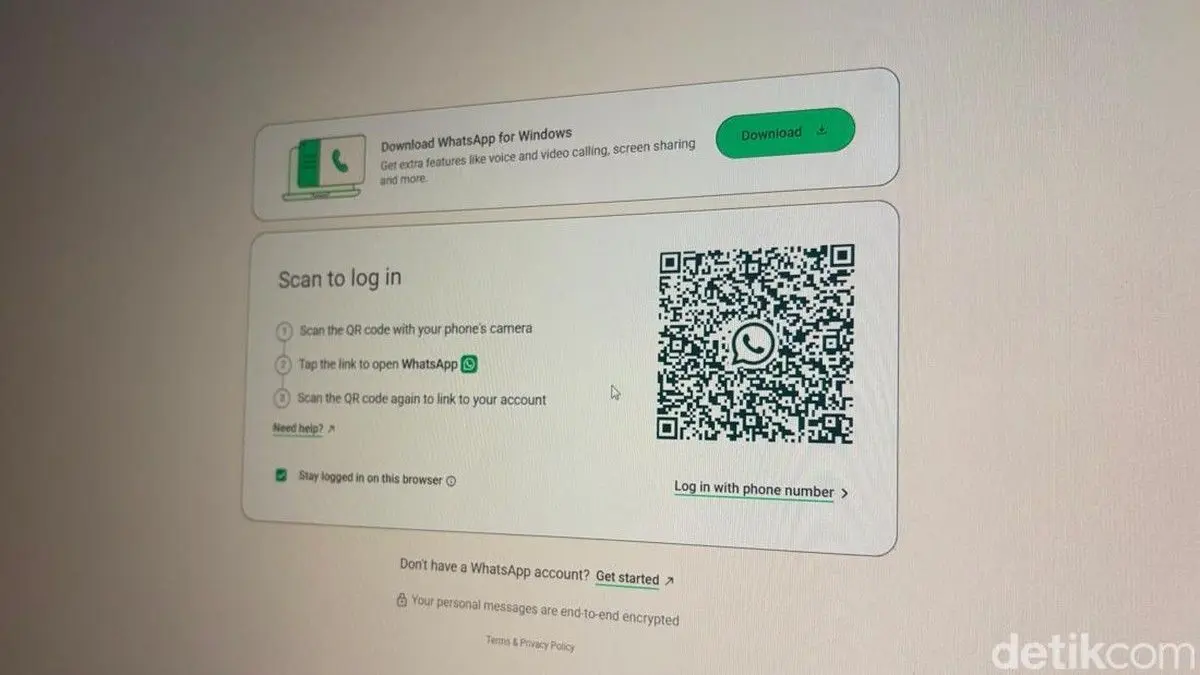
- Kunjungi tautan berikut ini: https://web.whatsapp.com.
- Lalu di sini kalian akan dihadapkan oleh QR Code.
- Lanjut buka aplikasinya yang sudah terpasang di HP.
- Ketuk tiga titik yang ada di pojok kanan atas.
- Pilih Linked Devices.
- Ketuk tombol Link a Device.
- Arahkan kamera ke QR Code yang ada di laptop atau PC.
- Tunggu proses loading selesai.
- Jika sudah, kalian bisa langsung menggunakan WhatsApp Web.
Cara Login WhatsApp Web dengan Nomor Telepon
Perhatian: Gunakan nomor telepon yang sudah terdaftar di WhatsApp. Pastikan kode unik yang digunakan untuk menghubungkan akun dimasukkan dengan benar.
- Silakan buka browser favorit kalian lagi.
- Kunjungi tautan berikut ini: https://web.whatsapp.com.
- Di halaman WhatsApp Web yang menampilkan QR Code, tekan tombol bertuliskan Log in with phone number. Letak tulisannya ada di bawah QR Code.
- Lalu kalian akan dibawa ke halaman berbeda. Di sini cukup pilih negara asal kalian. Contoh pilih Indonesia.
- Selanjutnya masukkan nomor telepon kalian yang sudah terdaftar di WhatsApp.
- Klik tombol Next.
- Kalian akan diberikan kode unik untuk menghubungkan akun di HP ke web.
- Buka aplikasi WhatsApp di HP.
- Tekan tiga titik yang berada di pojok kanan atas. Untuk iPhone bisa masuk ke Pengaturan.
- Pilih Linked Devices.
- Tekan tombol Link a Device.
- Tekan tombol bertuliskan Link with phone number instead yang ada di bawah.
- Masukkan kode unik yang sudah diberikan.
- Tunggu proses loading selesai.
- Apabila sudah rampung, kalian bisa menggunakan WhatsApp Web.
Cara Logout WhatsApp Web
Perhatian: Jika ingin mengakhiri sesi WhatsApp Web pada perangkat tertentu, pastikan memilih perangkat yang benar sebelum menekan tombol Logout.
- Jika kalian ingin logout dari WhatsApp Web, masuk ke aplikasi WhatsApp yang ada di HP.
- Lalu ketuk tiga titik yang ada di pojok kanan atas.
- Pilih Linked Devices atau Perangkat Tertaut.
- Ketuk satu perangkat.
- Tekan tombol Logout.
Hasil Akhir
Setelah mengikuti langkah-langkah tersebut, akun WhatsApp di HP dapat terhubung dengan WhatsApp Web melalui QR Code maupun nomor telepon. Pengguna juga dapat mengakhiri sesi melalui menu Perangkat Tertaut di aplikasi WhatsApp pada HP.
Follow peradaban.id
Add to preferred sources on Google
Editors Team
Rendra Wijaya
Author
What's Your Reaction?
-
0
 Like
-
0
 Dislike
-
0
 Funny
-
0
 Angry
-
0
 Sad
-
0
 Wow