Tutorial
10 Cara Mengatasi WhatsApp Web Tidak Bisa Dibuka

Smallest Font
Largest Font
WhatsApp Web memungkinkan pengguna mengakses layanan pesan instan WhatsApp melalui browser di komputer atau laptop. Namun, gangguan koneksi internet, masalah browser, atau kendala saat menautkan akun dapat menyebabkan layanan ini tidak bisa dibuka. Artikel ini menjelaskan 10 cara mengatasi WhatsApp Web tidak bisa dibuka agar pengguna dapat kembali mengirim dan menerima pesan melalui komputer.
Penyebab WhatsApp Web Tidak Bisa Dibuka
Sebelum mencoba memperbaiki masalah, pahami beberapa penyebab WhatsApp Web tidak bisa dibuka berikut ini.
- Koneksi internet pada komputer atau laptop tidak memadai sehingga WhatsApp Web tidak dapat memuat data.
- Bug atau gangguan pada browser menghambat proses pemuatan situs web.
- Jumlah perangkat yang tertaut dengan akun WhatsApp sudah mencapai batas maksimal.
- Server WhatsApp sedang mengalami gangguan.
- Pengguna melakukan kesalahan saat memindai kode QR untuk masuk ke WhatsApp Web.
Yang Dibutuhkan:
- Komputer atau laptop yang dilengkapi browser.
- Koneksi internet yang memadai.
- Ponsel dengan aplikasi WhatsApp yang sudah terhubung ke akun pengguna.
- Kamera ponsel untuk memindai kode QR WhatsApp Web.
10 Cara Mengatasi WhatsApp Web Tidak Bisa Dibuka
Periksa Koneksi Internet
Pastikan komputer atau laptop memiliki koneksi internet yang memadai. Jika koneksi internet tidak memadai, WhatsApp Web tidak akan bisa diakses. Periksa koneksi perangkat dan pastikan jaringan internet berfungsi dengan baik sebelum mencoba membuka WhatsApp Web kembali.
Refresh WhatsApp Web
Segarkan kembali atau refresh halaman WhatsApp Web yang dibuka di browser. Cara ini berfungsi agar browser dapat memuat ulang WhatsApp Web. Setelah halaman dimuat ulang, periksa apakah layanan sudah dapat digunakan.
Update Browser
Versi browser yang usang atau sudah lama tidak diperbarui dapat menyebabkan WhatsApp Web tidak bisa dibuka. Untuk mengatasinya, gunakan versi browser terbaru.
Untuk memeriksa versi browser di Mozilla Firefox, ikuti langkah berikut:
- Klik menu
Help. - Pilih opsi
About Firefox. - Periksa informasi versi browser yang sedang digunakan.
Jika tersedia versi browser terbaru, lakukan pembaruan. Versi terbaru biasanya membawa perbaikan gangguan yang mungkin menyebabkan WhatsApp Web tidak dapat dibuka.
- Klik menu
Hapus Cache dan Cookie Browser
Cookie dan cache merupakan data yang disimpan browser saat pengguna mengakses situs web. Penumpukan data tersebut terkadang menyebabkan gangguan ketika membuka situs tertentu, termasuk WhatsApp Web.
Untuk menghapus cache dan cookie di Chrome, ikuti langkah berikut:
- Klik menu
Settings. - Pilih opsi
Privacy and Security. - Klik
Clear Browsing Data. - Centang kolom menu
CookiesdanCache. - Klik opsi
Clear Data.
Perhatian: Menghapus cookie dapat membuat pengguna keluar dari sesi login situs tertentu. Pastikan data login yang diperlukan tersedia sebelum melanjutkan.
- Klik menu
Matikan VPN
Matikan jaringan VPN (Virtual Private Network) yang aktif di komputer atau laptop. VPN yang aktif dapat menyebabkan WhatsApp Web tidak dapat dibuka karena koneksi perangkat mungkin terdeteksi sebagai akses yang tidak sah.
Jika WhatsApp Web tidak bisa diakses saat VPN tersambung, nonaktifkan VPN di komputer atau laptop, kemudian coba buka kembali layanan tersebut.
Login Ulang
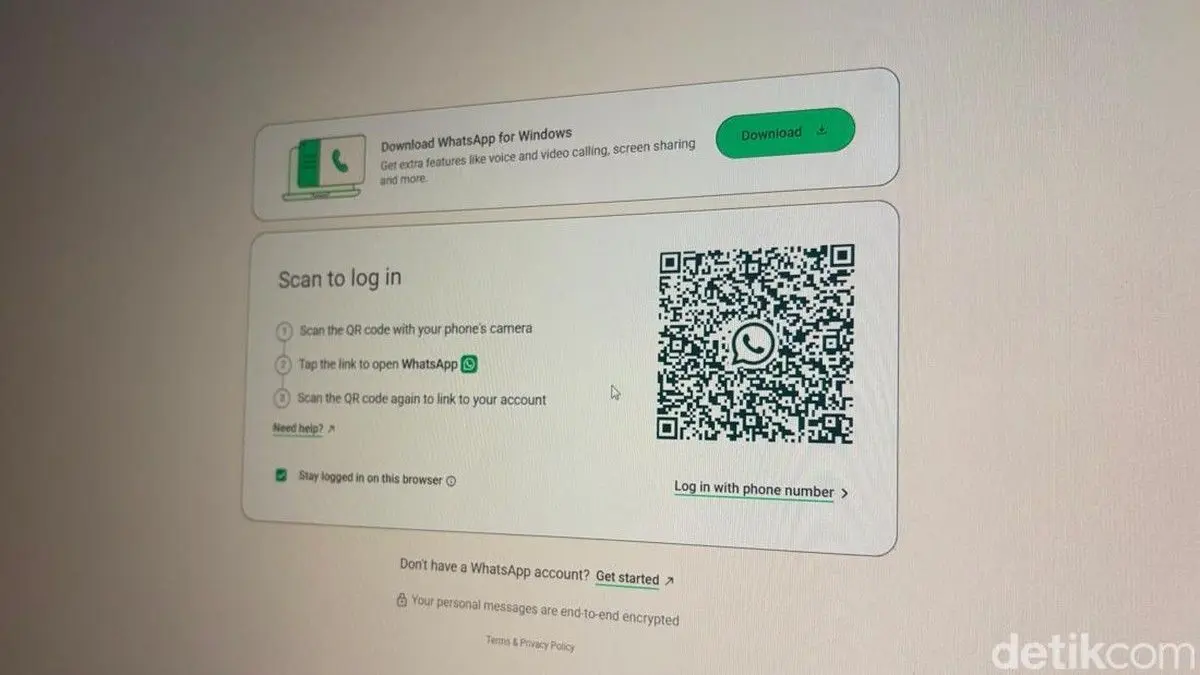
Cobalah keluar dari akun WhatsApp di WhatsApp Web, kemudian masuk kembali dengan memindai kode QR menggunakan aplikasi WhatsApp di ponsel.
- Logout dari akun WhatsApp Web.
- Buka kembali halaman WhatsApp Web.
- Pindai kode QR yang ditampilkan menggunakan aplikasi WhatsApp di ponsel.
Setelah proses penautan selesai, periksa apakah WhatsApp Web sudah dapat digunakan kembali.
Periksa Jumlah Perangkat yang Tertaut
Akun WhatsApp dapat ditautkan secara bersamaan pada maksimal empat perangkat. Jika batas tersebut sudah tercapai, pengguna tidak dapat menautkan akun ke perangkat baru sebelum mengeluarkan salah satu perangkat yang sudah terhubung.
Untuk memeriksa perangkat yang tertaut, ikuti langkah berikut:
- Buka aplikasi WhatsApp di ponsel.
- Pilih menu
SetelanatauSetting. - Klik opsi
Perangkat tertaut. - Periksa daftar perangkat yang digunakan untuk login WhatsApp.
- Jika jumlah perangkat sudah mencapai batas maksimal dan ingin login di perangkat baru, keluarkan tautan akun dari perangkat lain yang tidak diperlukan.
Pindai Kode QR WhatsApp dengan Benar
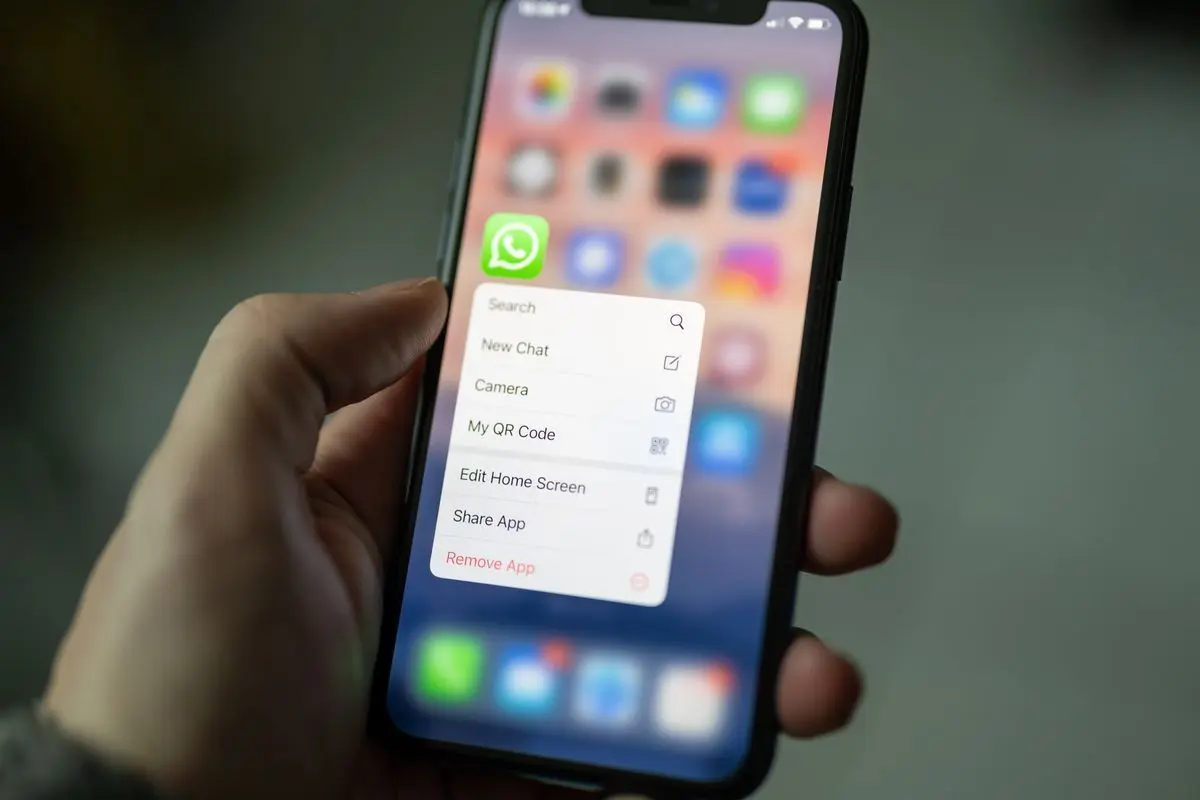
Pastikan kode QR yang dipindai sesuai dengan fungsi yang dibutuhkan. Kode QR profil untuk menambahkan kontak berbeda dari kode QR WhatsApp Web untuk menautkan akun ke komputer.
- Jika hendak menambahkan kontak, pindai kode QR profil akun melalui kamera pemindaian yang terdapat di menu
profil. - Jika hendak login WhatsApp Web, pindai kode QR WhatsApp Web menggunakan kamera pemindaian yang terdapat di menu
perangkat tertaut.
Jika pengguna hendak login WhatsApp Web tetapi justru memindai kode QR profil, kode tersebut tidak sesuai dengan fungsi login sehingga proses masuk dapat gagal. Pastikan pemindaian dilakukan melalui menu yang tepat.
- Jika hendak menambahkan kontak, pindai kode QR profil akun melalui kamera pemindaian yang terdapat di menu
Perjelas Kode QR WhatsApp
Pastikan kode QR yang tampil di WhatsApp Web dapat terlihat dengan jelas oleh kamera ponsel. Lakukan pemindaian di tempat dengan pencahayaan yang cukup agar kode QR dapat terbaca.
Selain itu, bersihkan kamera ponsel sebelum memindai kode QR. Kamera yang bersih dan pencahayaan yang memadai dapat membantu proses pemindaian berjalan dengan baik.
Cek Gangguan Server WhatsApp
Jika langkah-langkah sebelumnya belum berhasil, periksa apakah server WhatsApp sedang mengalami gangguan. Layanan pemantauan gangguan dapat menyediakan laporan masalah pada berbagai platform digital, termasuk WhatsApp.
Jika terdapat laporan gangguan server WhatsApp, tunggu hingga pengembang menyelesaikan masalah tersebut, kemudian coba akses WhatsApp Web kembali.
Hasil yang Diharapkan
Dengan mencoba langkah-langkah di atas sesuai penyebab masalah, pengguna diharapkan dapat membuka kembali WhatsApp Web dan menggunakannya untuk mengirim serta menerima pesan melalui komputer atau laptop. Jika gangguan berasal dari server WhatsApp, pengguna mungkin perlu menunggu hingga layanan kembali normal.
Follow peradaban.id
Add to preferred sources on Google
Editors Team
Dedi Mujamil S.H.
Author
What's Your Reaction?
-
0
 Like
-
0
 Dislike
-
0
 Funny
-
0
 Angry
-
0
 Sad
-
0
 Wow