TRENDING
Kata Sandi Email Lupa? Begini Cara Melihatnya Lagi di HP dan Laptop
9 minutes reading View : 35

Teknologi - 07 Aug 2026
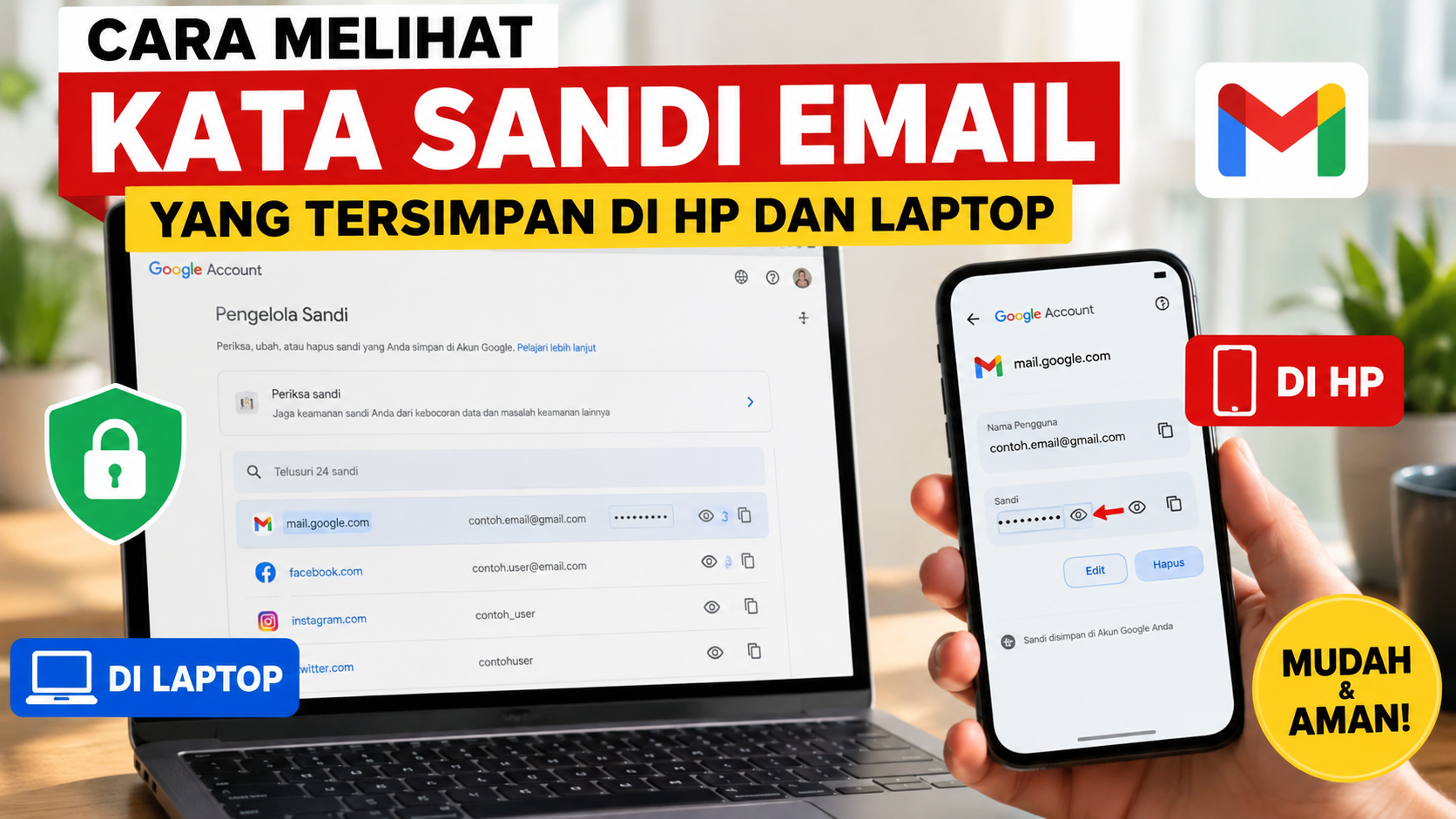
Lupa kata sandi email memang sering bikin panik, apalagi kalau akun itu dipakai untuk banyak keperluan penting. Tapi sebelum buru-buru reset password, ada kabar baik: kalau kata sandi tersebut pernah tersimpan di perangkat atau browser, Anda masih punya peluang besar untuk melihatnya kembali tanpa harus mengganti password sama sekali.
Baik pengguna Android, iPhone, maupun komputer sebenarnya sudah dibekali fitur pengelola kata sandi bawaan. Fitur ini bekerja secara otomatis menyimpan kredensial login, sehingga pengguna tidak perlu mengetik ulang password setiap kali membuka akun email. Sayangnya, banyak orang tidak sadar fitur ini ada, atau lupa cara mengaksesnya saat benar-benar dibutuhkan.
Artikel ini akan membahas tuntas cara melihat kata sandi email yang tersimpan, mulai dari HP Android, iPhone, Google Password Manager, browser Chrome, sampai langkah yang perlu diambil jika ternyata password tidak bisa ditemukan sama sekali.
Apakah Kata Sandi Email Bisa Dilihat Kembali?
Jawaban singkatnya: bisa, tapi dengan syarat tertentu. Selama Anda pernah menyimpan kata sandi saat login ke akun email—baik lewat HP Android, iPhone, browser Chrome, maupun Google Password Manager—password tersebut umumnya masih bisa dimunculkan kembali setelah melalui proses verifikasi identitas.
Sebaliknya, jika kata sandi tidak pernah disimpan atau sudah terhapus dari perangkat, sistem tidak punya data untuk ditampilkan. Dalam situasi ini, satu-satunya jalan adalah melakukan pemulihan atau penggantian password lewat fitur resmi dari penyedia layanan email.
Kapan Kata Sandi Email Bisa Dilihat?
Beberapa kondisi yang memungkinkan password email masih bisa diakses kembali:
- Password pernah tersimpan di Google Password Manager
- Password tersimpan di browser Google Chrome
- Password tersimpan di Pengelola Kata Sandi Android
- Password tersimpan di Passwords (iPhone) atau iCloud Keychain
- Anda masih memiliki akses ke perangkat yang bersangkutan
Kapan Kata Sandi Tidak Bisa Dilihat?
Sementara itu, password biasanya tidak bisa ditampilkan apabila:
- Password memang tidak pernah disimpan
- Riwayat password sudah dihapus
- Perangkat pernah direset ke pengaturan pabrik
- Akun Google atau iCloud sudah logout dari perangkat
- Fitur pengelola kata sandi dinonaktifkan
Jika salah satu kondisi di atas terjadi, jalan keluarnya adalah menggunakan fitur lupa kata sandi untuk membuat password baru.
Cara Melihat Kata Sandi Email di HP Android
Sebagian besar ponsel Android modern sudah dilengkapi fitur Pengelola Sandi yang terhubung langsung dengan akun Google. Selama Anda pernah memilih opsi simpan password saat login, kata sandi email bisa dilihat lewat menu pengaturan.
Langkah-langkahnya:
- Buka aplikasi Pengaturan di HP Android
- Pilih menu Google
- Ketuk Kelola Akun Google Anda jika diperlukan
- Masuk ke tab Keamanan, atau langsung pilih Pengelola Sandi pada beberapa perangkat
- Cari akun email atau Gmail yang ingin dilihat
- Ketuk akun tersebut
- Lakukan verifikasi dengan sidik jari, PIN, pola, atau kunci layar
- Ketuk ikon mata untuk menampilkan password
Pada beberapa merek, menunya bisa sedikit berbeda. Alternatifnya:
- Buka Pengaturan
- Pilih Keamanan & Privasi atau Sandi dan Akun
- Masuk ke Pengelola Kata Sandi
- Cari akun Gmail, verifikasi identitas, lalu tekan ikon mata
Nama menu memang bisa berbeda-beda di HP Samsung, Xiaomi, OPPO, vivo, realme, ASUS, maupun Huawei, tapi alurnya pada dasarnya sama.
Jika Password Tidak Muncul di Android
Beberapa kemungkinan penyebabnya:
- Password memang belum pernah disimpan
- Login dilakukan dari perangkat lain
- Sinkronisasi akun Google belum aktif
- Password sudah dihapus dari Pengelola Sandi
Jika mengalami hal ini, coba cek lewat Google Password Manager atau browser Chrome yang pernah dipakai untuk login sebelumnya.
Cara Melihat Kata Sandi Email di iPhone
Pengguna iPhone bisa melihat password email tersimpan lewat fitur Passwords yang terintegrasi dengan iCloud Keychain. Selama fitur ini aktif dan password pernah disimpan, prosesnya cukup mudah.
Langkah-langkahnya:
- Buka aplikasi Pengaturan
- Pilih menu Apps lalu Passwords, atau langsung Passwords pada beberapa versi iOS
- Verifikasi menggunakan Face ID, Touch ID, atau kode sandi iPhone
- Cari akun Gmail atau email yang dituju
- Ketuk akun tersebut, password akan muncul di kolom sandi
- Ketuk ikon mata jika password masih tersembunyi
Selain melihat, Anda juga bisa menyalin password tersebut untuk login di perangkat lain.
Syarat Agar Password Bisa Dilihat di iPhone
- iCloud Keychain pernah diaktifkan
- Password pernah disimpan saat login
- iPhone masih bisa dibuka lewat Face ID, Touch ID, atau kode sandi
- Akun iCloud masih terhubung dengan perangkat
Jika password tidak muncul di menu Passwords, kemungkinan besar data login memang belum pernah tersimpan, sehingga Anda perlu melakukan pemulihan akun atau reset password lewat layanan email yang digunakan.
Cara Melihat Password Gmail Lewat Google Password Manager
Jika Anda pernah menyimpan password menggunakan akun Google, kata sandi Gmail maupun akun lain bisa dilihat lewat Google Password Manager. Data ini akan tersinkron ke semua perangkat yang memakai akun Google yang sama.
Lewat Website Google Password Manager
- Buka passwords.google.com
- Login menggunakan akun Google yang menyimpan password
- Verifikasi identitas jika diminta
- Cari akun Gmail atau email yang dituju, lalu klik
- Tekan ikon mata untuk menampilkan password
Selain melihat password, di halaman ini Anda juga bisa menyalin, mengubah, menghapus, hingga memeriksa keamanan password lewat fitur Password Checkup.
Lewat HP Android
- Buka Pengaturan
- Pilih Google, lalu Pengelola Sandi
- Cari akun Gmail yang diinginkan
- Verifikasi dengan sidik jari, PIN, atau pola
- Tekan ikon mata untuk melihat password
Password hanya akan muncul jika pernah disimpan di Google Password Manager, menggunakan akun Google yang sama, dan berhasil melewati verifikasi keamanan perangkat.
Cara Melihat Kata Sandi Email Tersimpan di Browser Chrome
Chrome memiliki fitur penyimpanan password yang terintegrasi dengan Google Password Manager. Jika sebelumnya Anda memilih opsi simpan password saat login email, kata sandi tersebut masih bisa dilihat lewat menu pengaturan Chrome.
Lewat Chrome di Komputer:
- Buka Google Chrome, klik ikon tiga titik di pojok kanan atas
- Pilih Google Password Manager
- Cari akun email yang dituju, lalu klik
- Masukkan password komputer jika diminta
- Klik ikon mata untuk menampilkan password
Lewat Chrome di Android:
- Buka Chrome, ketuk ikon tiga titik
- Pilih Setelan → Google Password Manager
- Cari akun email, verifikasi dengan sidik jari/PIN/pola
- Ketuk ikon mata
Lewat Chrome di iPhone:
- Buka Chrome, ketuk ikon tiga titik
- Pilih Setelan → Password Manager
- Cari akun email, verifikasi dengan Face ID/Touch ID/kode sandi
- Password akan ditampilkan
Cara Mengetahui Apakah Password Pernah Disimpan di Chrome
Beberapa tandanya:
- Akun email muncul di daftar Google Password Manager
- Chrome mengisi otomatis username dan password saat login
- Login berlangsung tanpa perlu mengetik ulang password
- Password bisa ditemukan lewat akun Google yang sama
Jika akun tidak muncul di daftar tersebut, kemungkinan besar password memang belum pernah disimpan, atau datanya sudah terhapus.
Penyebab Kata Sandi Email Tidak Bisa Dilihat dan Solusinya
Meski perangkat dan browser modern menyediakan fitur penyimpanan password, tidak semua kata sandi email otomatis bisa ditampilkan kembali. Berikut beberapa penyebab umum beserta solusinya.
Password Tidak Pernah Disimpan
Penyebab paling sering: saat login pertama kali, pengguna memilih “Jangan Simpan” atau menutup notifikasi simpan password.
Solusi: gunakan fitur lupa kata sandi untuk membuat password baru, lalu aktifkan fitur penyimpanan password agar lebih mudah diakses ke depannya.
Password Sudah Dihapus
Password yang sebelumnya tersimpan bisa saja terhapus, baik secara manual dari Google Password Manager, Chrome, maupun pengelola sandi bawaan perangkat.
Solusi: cek apakah password masih tersimpan di perangkat lain dengan akun Google/iCloud yang sama. Jika tidak ditemukan, lakukan reset password.
Menggunakan Akun Google yang Berbeda
Sebagian pengguna punya lebih dari satu akun Google, sehingga password yang dicari mungkin justru tersimpan di akun lain.
Solusi: pastikan login menggunakan akun Google yang benar, dan cek satu per satu akun yang pernah dipakai di perangkat tersebut.
Sinkronisasi Akun Dimatikan
Google Password Manager membutuhkan sinkronisasi aktif agar password bisa diakses lintas perangkat.
Solusi: aktifkan sinkronisasi akun Google dan tunggu proses sinkronisasi selesai.
Password Tersimpan di Perangkat Lain
Tidak semua password otomatis tersimpan di semua perangkat. Bisa jadi password hanya tersimpan di laptop, sementara Anda mencoba mengeceknya lewat HP.
Solusi: periksa browser atau pengelola sandi di perangkat yang sebelumnya dipakai untuk login.
Fitur Simpan Password di Browser Nonaktif
Pada beberapa kasus, fitur penawaran simpan password di Chrome atau browser lain memang dimatikan sehingga tidak ada data yang tersimpan sejak awal.
Solusi: aktifkan opsi “Tawarkan untuk Menyimpan Password” di pengaturan browser, lalu simpan password saat login berikutnya.
Pengelola Kata Sandi Dinonaktifkan
Jika Google Password Manager atau iCloud Keychain dimatikan, password baru otomatis tidak akan tersimpan.
Solusi: aktifkan kembali fitur pengelola kata sandi dan gunakan setiap kali login ke akun baru.
Cara Reset Kata Sandi Email Jika Benar-Benar Lupa
Kalau kata sandi memang tidak bisa ditemukan lewat cara-cara di atas, solusi paling aman adalah mengganti password lewat fitur pemulihan akun resmi. Hampir semua layanan email menyediakan proses reset yang aman, selama Anda masih punya akses ke nomor HP atau email pemulihan.
Cara reset password Gmail:
- Buka halaman login Gmail
- Masukkan alamat email
- Klik Lupa Password?
- Ikuti petunjuk verifikasi dari Google
- Masukkan kode verifikasi yang dikirim ke nomor HP atau email pemulihan
- Buat password baru dan konfirmasi
- Login kembali dengan password baru tersebut
Tips Membuat Password yang Aman
- Gunakan minimal 12 karakter
- Kombinasikan huruf besar dan huruf kecil
- Tambahkan angka dan simbol seperti @, #, atau !
- Hindari tanggal lahir atau nama sendiri
- Jangan gunakan password yang sama untuk semua akun
Simpan Password dengan Aman
Agar tidak mengalami masalah serupa di kemudian hari, gunakan pengelola sandi terpercaya seperti Google Password Manager, iCloud Keychain, Microsoft Authenticator, Bitwarden, atau 1Password. Dengan begitu, Anda tidak perlu menghafal semua password secara manual, tapi tetap bisa mengaksesnya kapan saja setelah verifikasi identitas.
FAQ Seputar Melihat Kata Sandi Email
Apakah kata sandi email bisa dilihat tanpa mengubah password? Bisa, selama password sebelumnya sudah tersimpan di Google Password Manager, iCloud Keychain, Chrome, atau pengelola sandi lainnya.
Apakah password Gmail sama dengan password akun Google? Ya, karena Gmail menggunakan sistem akun Google, sehingga password login Gmail sama dengan password akun Google Anda.
Mengapa password tidak muncul di Google Password Manager? Kemungkinan besar password belum pernah disimpan, sudah dihapus, memakai akun Google berbeda, atau sinkronisasi belum aktif.
Apakah melihat password memerlukan koneksi internet? Tidak selalu. Password yang sudah tersimpan di perangkat umumnya tetap bisa dilihat setelah verifikasi identitas, meski tanpa koneksi internet aktif untuk beberapa metode.
Apakah aman menyimpan password di browser? Relatif aman selama perangkat dilindungi PIN, password, sidik jari, atau Face ID. Namun sebaiknya hindari menyimpan password di komputer atau perangkat umum yang dipakai banyak orang.
Bagaimana jika tidak punya akses ke nomor HP dan email pemulihan? Coba proses pemulihan akun dengan menjawab pertanyaan verifikasi yang disediakan penyedia layanan email. Semakin banyak informasi yang bisa diverifikasi, semakin besar peluang mendapatkan kembali akses ke akun.
Kesimpulan
Melihat kembali kata sandi email sebenarnya bukan hal rumit, selama password tersebut pernah tersimpan di Google Password Manager, browser Chrome, HP Android, atau iPhone. Setiap perangkat punya jalur menu yang sedikit berbeda, tapi umumnya sama-sama membutuhkan verifikasi identitas lewat PIN, pola, sidik jari, Face ID, atau kode sandi perangkat sebelum password ditampilkan.
Namun jika kata sandi memang tidak bisa ditemukan karena tidak pernah disimpan atau sudah terhapus, langkah paling tepat adalah melakukan reset password lewat fitur pemulihan akun resmi. Setelah berhasil membuat password baru, jangan lupa aktifkan fitur penyimpanan kata sandi dan gunakan kombinasi yang kuat, agar akun email tetap aman sekaligus mudah diakses kapan pun dibutuhkan.