Tips Trik
Atur Router untuk Mengatasi WiFi Lemot Tanpa Restart

Smallest Font
Largest Font
Table of Contents
[ Show ]
- 10 cara mengatasi WiFi lemot tanpa restart router
- 1. Tempatkan router di lokasi yang strategis
- 2. Sesuaikan arah antena router
- 3. Manfaatkan adaptor powerline
- 4. Perbarui kata sandi WiFi
- 5. Jauhkan router dari perangkat elektronik
- 6. Beralih ke frekuensi 5 GHz
- 7. Pilih channel WiFi yang tidak padat
- 8. Putuskan koneksi perangkat yang tidak digunakan
- 9. Tambahkan WiFi repeater
- 10. Pertimbangkan mengganti router
- Hubungi penyedia layanan jika WiFi tetap lambat
Koneksi WiFi yang melambat tidak selalu bisa dipulihkan hanya dengan memulai ulang router. Ada sejumlah faktor lain yang memengaruhi kualitas jaringan, mulai dari penempatan perangkat, gangguan frekuensi, hingga terlalu banyak perangkat yang terhubung. Dilansir dari Tekno, pengguna dapat mencoba beberapa penyesuaian untuk memperbaiki koneksi internet secara mandiri.
Sebelum melakukan perubahan pengaturan, penting untuk mengenali penyebab penurunan kecepatan jaringan. Dengan mengetahui sumber gangguannya, pengguna bisa menentukan langkah penanganan yang sesuai tanpa harus langsung mengganti perangkat router. Salah satu faktor yang sering memengaruhi kualitas jaringan adalah jarak antara router dan perangkat penerima.
Apabila pemancar ditempatkan terlalu jauh, sinyal yang diterima ponsel atau komputer bisa melemah sehingga akses internet tidak berjalan optimal.
Hambatan fisik seperti tembok, pintu, dan berbagai benda di sekitar router juga berpotensi mengurangi jangkauan sinyal. Selain itu, gangguan pada sistem maupun perangkat router dapat menyebabkan koneksi internet mengalami penurunan kualitas.
Penggunaan jaringan secara bersamaan oleh banyak perangkat turut memengaruhi pembagian kecepatan internet. Kondisi lingkungan yang memiliki banyak jaringan WiFi juga dapat menimbulkan gangguan akibat penggunaan channel yang berdekatan.
10 cara mengatasi WiFi lemot tanpa restart router
1. Tempatkan router di lokasi yang strategis
Penempatan router perlu disesuaikan dengan area yang paling sering digunakan untuk mengakses internet. Sebaiknya, perangkat diletakkan di lokasi terbuka dan relatif dekat dengan berbagai perangkat penerima sinyal.
Hindari menempatkan router di sudut ruangan atau area yang terhalang banyak benda. Posisi yang lebih tinggi juga dapat membantu memperluas jangkauan pancaran sinyal WiFi ke berbagai bagian rumah.
2. Sesuaikan arah antena router
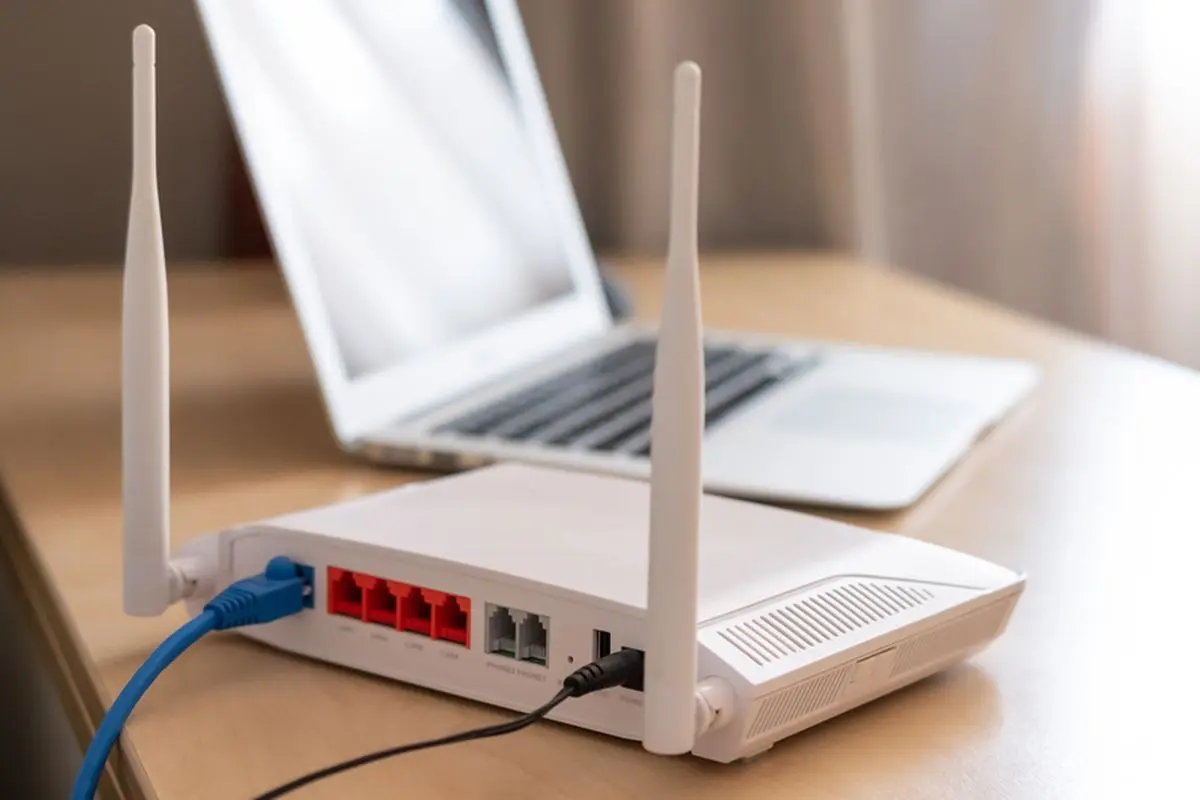
Pengaturan antena dapat membantu meningkatkan penerimaan sinyal pada perangkat yang terhubung. Apabila router mempunyai dua antena eksternal, pengguna dapat mengatur satu antena secara vertikal dan antena lainnya secara horizontal.
Dikutip dari Cnet, kualitas transmisi antara router dan perangkat penerima dapat lebih optimal ketika posisi pemancar dan penerima berada pada bidang yang sesuai.
3. Manfaatkan adaptor powerline
Rumah bertingkat atau memiliki area yang luas terkadang menyulitkan pengguna menempatkan router di posisi tengah. Salah satu alternatif yang dapat digunakan adalah adaptor powerline untuk menyalurkan koneksi internet melalui kabel.
Perangkat tersebut memungkinkan koneksi dari router diteruskan melalui jaringan kabel listrik. Selanjutnya, pengguna dapat menghubungkan komputer atau perangkat lain menggunakan kabel Ethernet yang tersambung ke adaptor powerline.
4. Perbarui kata sandi WiFi
Kata sandi jaringan yang kuat diperlukan untuk membatasi akses dari perangkat yang tidak berwenang. Akses tanpa izin dapat menambah jumlah pengguna jaringan dan berpotensi memengaruhi kecepatan internet.
Karena itu, pengguna sebaiknya mengganti kata sandi WiFi dengan kombinasi yang lebih kuat. Perlindungan jaringan membantu mengurangi kemungkinan koneksi digunakan oleh pihak yang tidak diinginkan.
5. Jauhkan router dari perangkat elektronik
Penempatan router berdekatan dengan sejumlah peralatan elektronik dapat menimbulkan gangguan terhadap sinyal nirkabel. Microwave dan speaker Bluetooth termasuk perangkat yang berpotensi memengaruhi kualitas pancaran WiFi.
Untuk mengurangi kemungkinan gangguan, tempatkan router dengan jarak yang cukup dari perangkat elektronik tersebut. Pengaturan lokasi ini juga perlu mempertimbangkan keberadaan penghalang fisik di sekitarnya.
6. Beralih ke frekuensi 5 GHz
Router yang mendukung dua pilihan frekuensi memungkinkan pengguna menentukan jaringan 2.4GHz atau 5GHz. Frekuensi 2.4GHz berpotensi lebih mudah mengalami gangguan ketika banyak perangkat elektronik berada di lingkungan yang sama.
Sebagai alternatif, pengguna dapat mencoba mengatur router agar menggunakan frekuensi 5 GHz. Pilihan pengaturan tersebut umumnya tersedia melalui halaman administrator router yang digunakan untuk mengelola konfigurasi jaringan.
7. Pilih channel WiFi yang tidak padat
Di kawasan dengan banyak jaringan nirkabel, seperti apartemen, perumahan, dan rumah kos, penggunaan channel yang sama dapat meningkatkan potensi gangguan sinyal. Memilih saluran yang lebih sedikit digunakan bisa menjadi salah satu upaya memperbaiki koneksi.
Pengguna dapat memeriksa kondisi jaringan di sekitarnya melalui aplikasi penganalisis WiFi. Beberapa pilihan yang disebutkan dalam panduan ini adalah Analyzer untuk Android dan WifiInfoView untuk Windows.
Aplikasi tersebut dapat membantu mengidentifikasi jaringan WiFi terdekat sekaligus memperlihatkan channel yang banyak digunakan. Informasi itu bisa menjadi pertimbangan ketika menentukan saluran jaringan yang akan dipakai.
8. Putuskan koneksi perangkat yang tidak digunakan
Jumlah perangkat yang tersambung ke router dapat memengaruhi pembagian bandwidth. Ketika terlalu banyak perangkat menggunakan jaringan secara bersamaan, kecepatan internet yang diterima masing-masing perangkat bisa menurun.
Untuk mengurangi beban jaringan, putuskan koneksi WiFi pada perangkat yang sedang tidak digunakan. Langkah ini membantu menghindari pemakaian bandwidth yang tidak diperlukan.
9. Tambahkan WiFi repeater
WiFi repeater dapat menjadi pilihan ketika terdapat bagian rumah yang sulit memperoleh sinyal dari router utama. Perangkat tambahan ini berfungsi memperluas jangkauan jaringan agar koneksi dapat menjangkau area yang sebelumnya memiliki penerimaan sinyal terbatas.
Penggunaan repeater dapat dipertimbangkan apabila penempatan router saja belum mampu menjangkau seluruh ruangan. Dengan demikian, pengguna memiliki alternatif untuk memperluas cakupan jaringan tanpa harus memindahkan router utama.
10. Pertimbangkan mengganti router
Perangkat router yang sudah berusia lama mungkin tidak lagi mampu mendukung kecepatan internet yang dibutuhkan pengguna. Kemampuan perangkat dalam menyalurkan koneksi menjadi salah satu hal yang perlu diperhatikan ketika jaringan terus mengalami perlambatan.
Jika berbagai penyesuaian sebelumnya belum memberikan hasil yang memadai, pengguna dapat mempertimbangkan peningkatan perangkat. Mengganti router dengan perangkat yang lebih sesuai menjadi salah satu alternatif untuk mendukung kebutuhan koneksi internet.
Hubungi penyedia layanan jika WiFi tetap lambat
Apabila berbagai upaya mandiri belum menyelesaikan masalah, penyebab koneksi lambat mungkin berasal dari jaringan penyedia layanan internet atau Internet Service Provider (ISP). Gangguan teknis maupun kegiatan pemeliharaan jaringan dapat memengaruhi kualitas akses internet pelanggan.
Dalam kondisi tersebut, pengguna dapat menghubungi penyedia layanan internet masing-masing untuk menanyakan penyebab gangguan. Pihak ISP juga dapat memberikan informasi mengenai kondisi jaringan serta penanganan yang dapat dilakukan.
Follow peradaban.id
Add to preferred sources on Google
Editors Team
Rizki Lancar
Author
What's Your Reaction?
-
0
 Like
-
0
 Dislike
-
0
 Funny
-
0
 Angry
-
0
 Sad
-
0
 Wow