Tutorial
Mouse Wireless Macet? Begini Cara Solusi Praktis Mengatasinya

Smallest Font
Largest Font
Table of Contents
[ Show ]
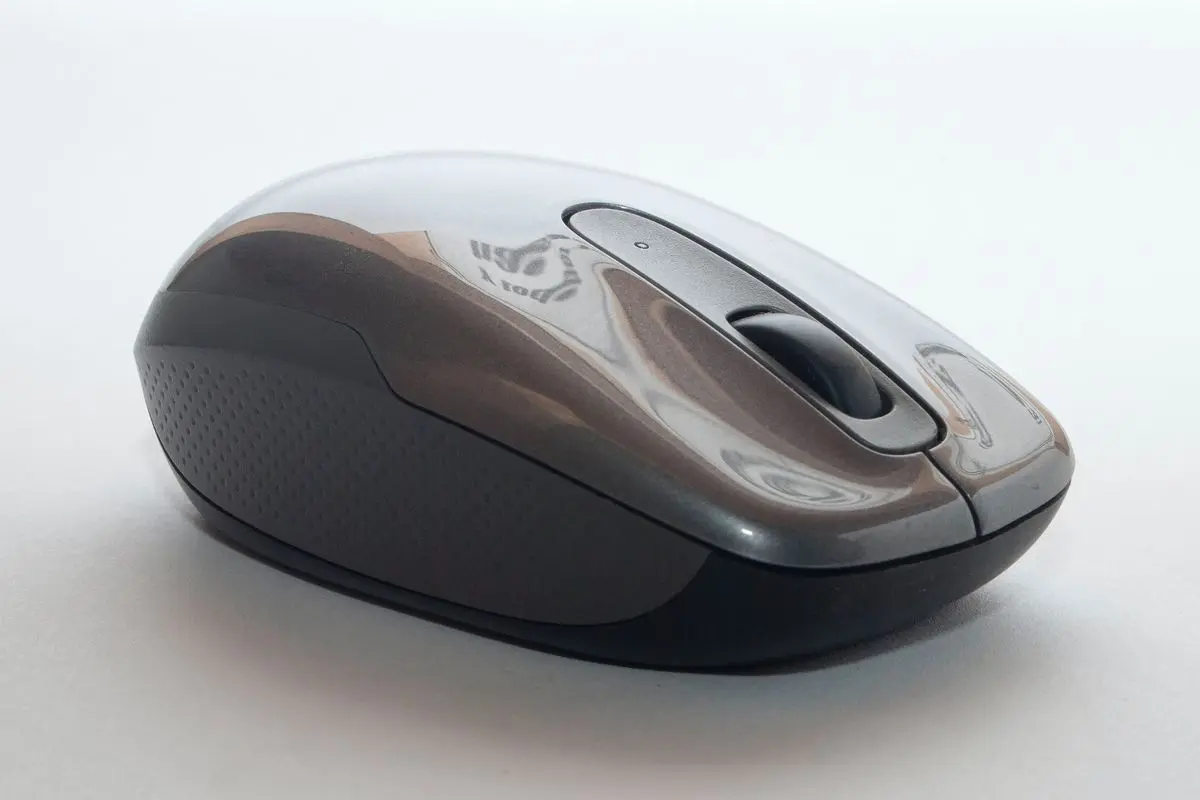
Gangguan pada tetikus nirkabel atau mouse wireless yang mendadak tidak merespons tentu menghambat navigasi pada laptop maupun komputer. Perangkat navigasi ini mengandalkan koneksi Bluetooth atau receiver USB untuk terhubung dengan perangkat utama, dilansir dari Tekno.
Masalah kendala operasional pada mouse nirkabel umumnya dipicu oleh beberapa faktor teknis maupun fisik. Pemahaman terkait akar pemicu gangguan tersebut akan mempermudah pengguna dalam menentukan langkah perbaikan yang tepat.
Penumpukan kotoran serta debu di bagian bawah mouse dapat menutupi sensor gerak. Kondisi ini membuat kursor menjadi kurang responsif atau bahkan berhenti bergerak sama sekali.
Penggunaan perangkat di atas permukaan yang tidak rata juga memicu gangguan responsifitas kursor. Mouse nirkabel memerlukan bidang datar yang optimal agar sensor dapat membaca pergeseran dengan akurat.
Faktor lain yang sering terjadi adalah penipuan daya baterai. Karena mengandalkan suplai daya independen untuk mengaktifkan pemancar Bluetooth, baterai yang habis otomatis memutus fungsi perangkat.
Gangguan pada konektivitas Bluetooth pada laptop atau posisi receiver USB yang tidak terpasang dengan sempurna di port perangkat juga menjadi penyebab hubungan nirkabel terputus.
Di samping itu, tingkat sensitivitas kursor yang diset terlalu rendah bisa membuat pergerakan mouse terasa sangat berat dan lambat.
Masalah pada sisi perangkat lunak seperti bug driver serta ketidakcocokan sistem operasi turut menghambat komputer dalam mengenali sinyal dari mouse wireless.
Cara Mengatasi Mouse Wireless yang Macet
Langkah paling sederhana untuk mengatasi masalah sistem adalah melakukan restart pada laptop atau komputer. Proses booting ulang ini dapat menyegarkan kembali sistem operasi yang sempat mengalami malafungsi.
Pembersihan fisik perlu dilakukan dengan menyeka sela-sela sensor mouse menggunakan kain lembut hingga bebas dari debu. Penggunaan alas khusus atau mousepad di atas permukaan datar juga sangat disarankan.
Jika daya melemah, segera isi ulang daya atau ganti baterai mouse dengan yang baru. Untuk masalah konektivitas, cabut receiver USB lalu pasang kembali dengan rapat, atau lakukan pemutusan koneksi (disconnect) dan sambungkan ulang jaringan Bluetooth.
Reset dan Update Driver Mouse
Bagi pengguna OS Windows, perbaikan sistem driver dapat dilakukan melalui menu Device Manager. Pengguna bisa memilih opsi Mouse, mengklik kanan nama perangkat, lalu memilih 'Uninstall device' sebelum melakukan restart agar driver terpasang ulang secara otomatis.
Pembaruan driver juga dapat dijalankan melalui menu Device Manager yang sama dengan memilih opsi 'Update Driver'. Opsi ini efektif untuk menambal bug pada perangkat lunak bawaan.
Jika pergerakan kursor terasa lambat, sesuaikan pengaturan sensitivitas melalui menu Settings, pilih 'Bluetooth and Devices', lalu masuk ke menu 'Mouse' untuk meningkatkan tingkat responsif kursor.
Langkah terakhir adalah melakukan pembaruan sistem operasi. Pengguna Mac dapat mengunduh pembaruan melalui ikon Apple di menu System Preferences pada opsi Software Update guna memastikan kompatibilitas perangkat.
Follow peradaban.id
Add to preferred sources on Google
Editors Team
Arif Hidayat
Author
What's Your Reaction?
-
0
 Like
-
0
 Dislike
-
0
 Funny
-
0
 Angry
-
0
 Sad
-
0
 Wow