Tips Trik
15 Cara Mempercepat Koneksi WiFi di HP yang Lemot

Smallest Font
Largest Font
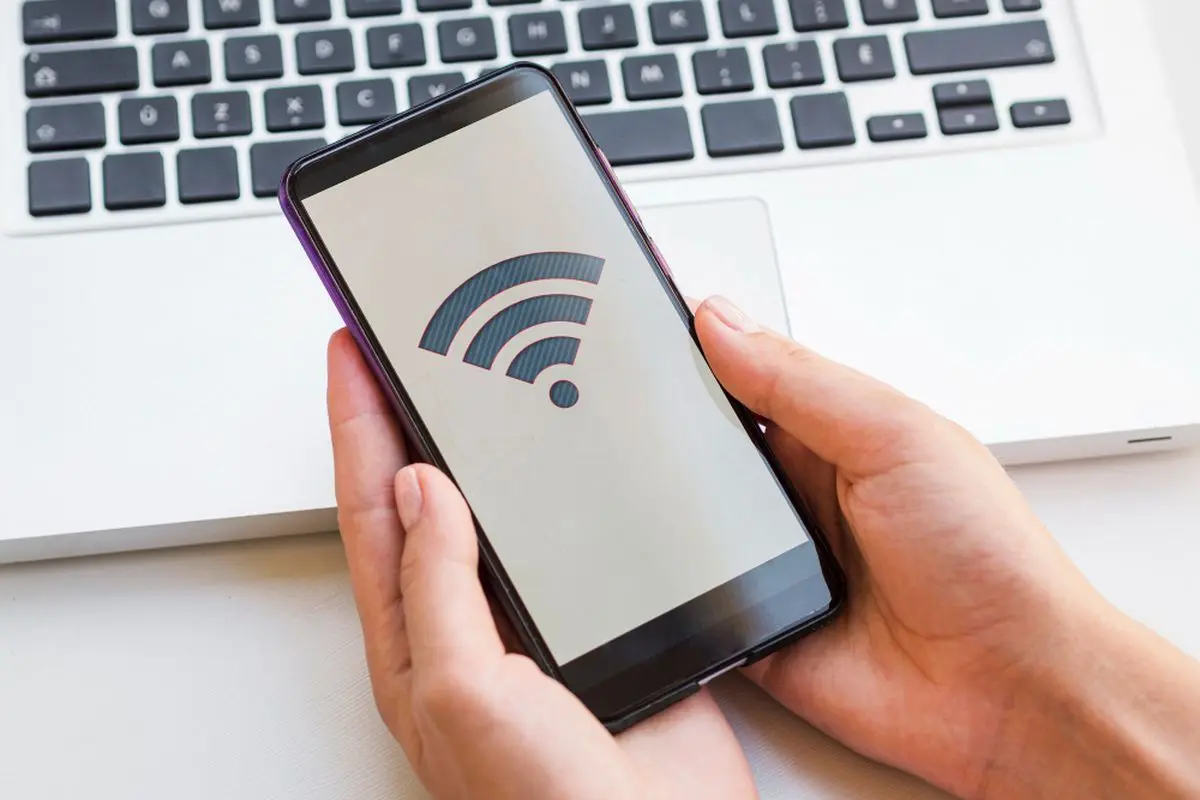
Koneksi WiFi yang terhubung di HP terkadang dapat mengalami penurunan kecepatan secara mendadak atau bahkan tidak dapat digunakan sama sekali. Kondisi ini tentu merepotkan pengguna saat ingin mengakses internet secara stabil. Terdapat 15 cara mempercepat koneksi WiFi di HP yang dapat Anda lakukan secara mandiri dengan mudah dan praktis.
- Letakkan router dengan benar — Posisikan router di area terbuka, cukup tinggi, dan sedekat mungkin dengan lokasi Anda beraktivitas. Jauhkan dari dinding, pintu, atau penghalang lain agar pancaran sinyal tidak terganggu.
- Ubah posisi antena Router — Jika router memiliki dua antena eksternal, posisikan satu antena secara vertikal dan antena lainnya secara horizontal agar penerimaan transmisi sinyal pada HP berjalan maksimal.
- Ganti password router dengan komposisi yang kuat — Gunakan kata sandi yang rumit agar tidak ada akses tanpa izin dari pengguna lain yang dapat menyedot bandwidth dan memperlambat koneksi.
- Jauhkan router dengan perangkat elektronik lain — Letakkan router jauh dari perangkat seperti microwave dan speaker Bluetooth untuk mencegah gangguan gelombang elektromagnetik pada sinyal WiFi.
- Gunakan WiFi dengan frekuensi 5 GHz — Ubah frekuensi operasi router dari 2,4 GHz ke 5 GHz melalui halaman administrator untuk mengurangi interferensi sinyal dari peralatan elektronik lain.
- Pilih channel WiFi yang tidak ramai — Gunakan aplikasi seperti WiFi Analyzer di Android untuk memeriksa channel yang sepi pengguna, lalu atur router ke channel tersebut untuk meminimalkan gangguan.
- Matikan koneksi WiFi pada perangkat yang tidak digunakan — Putuskan sambungan WiFi pada perangkat lain yang sedang tidak dipakai agar kapasitas bandwidth tidak terbagi dan habis.
- Gunakan WiFi repeater — Manfaatkan perangkat tambahan WiFi repeater untuk memperluas jangkauan sinyal ke area rumah yang sulit dijangkau oleh router utama.
- Lupakan WiFi dan sambungkan kembali — Buka pengaturan WiFi di HP, pilih nama jaringan yang bermasalah, lalu tekan opsi Forget this network atau Lupakan jaringan ini sebelum mengubungkannya ulang dengan password.
- Restart HP — Matikan HP dengan menekan tombol power, tunggu beberapa saat, lalu nyalakan kembali untuk menyegarkan sistem yang mengalami error atau gangguan jaringan.
- Reset jaringan HP — Lakukan reset pengaturan jaringan (seperti pada menu Settings > General Management > Reset > Reset Network Settings di HP Samsung) untuk mengembalikan setelan WiFi, seluler, dan Bluetooth ke kondisi awal pabrik.
- Update software HP — Perbarui sistem operasi HP ke versi terbaru melalui menu pembaruan perangkat lunak untuk mendapatkan perbaikan bug atau masalah jaringan.
- Restart router — Matikan router melalui tombol power, tunggu sekitar 30 detik, lalu nyalakan kembali hingga lampu indikator DSL berkedip stabil.
- Upgrade router — Ganti router lama Anda dengan perangkat baru yang mendukung standar kecepatan internet terkini jika router lama sudah tidak mumpuni.
- Matikan update software otomatis — Nonaktifkan fitur Auto Download and Install di pengaturan sistem operasi serta fitur pembaruan otomatis aplikasi di Google Play Store atau App Store agar pembaruan latar belakang tidak menyedot bandwidth.
Dengan melakukan langkah-langkah di atas, Anda dapat menangani kendala koneksi internet WiFi yang lambat secara mandiri. Selain itu, Anda juga dapat menghubungi penyedia layanan internet (ISP) yang digunakan untuk meminta peningkatan kecepatan internet atau pengecekan jaringan lebih lanjut.
Follow peradaban.id
Add to preferred sources on Google
Editors Team
Rendra Wijaya
Author
What's Your Reaction?
-
0
 Like
-
0
 Dislike
-
0
 Funny
-
0
 Angry
-
0
 Sad
-
0
 Wow