
TRENDING
Cara Membuat Twibbon MPLS 2026 dengan Canva dan Twibbonize
5 minutes reading View : 12

Teknologi - 10 Jul 2026
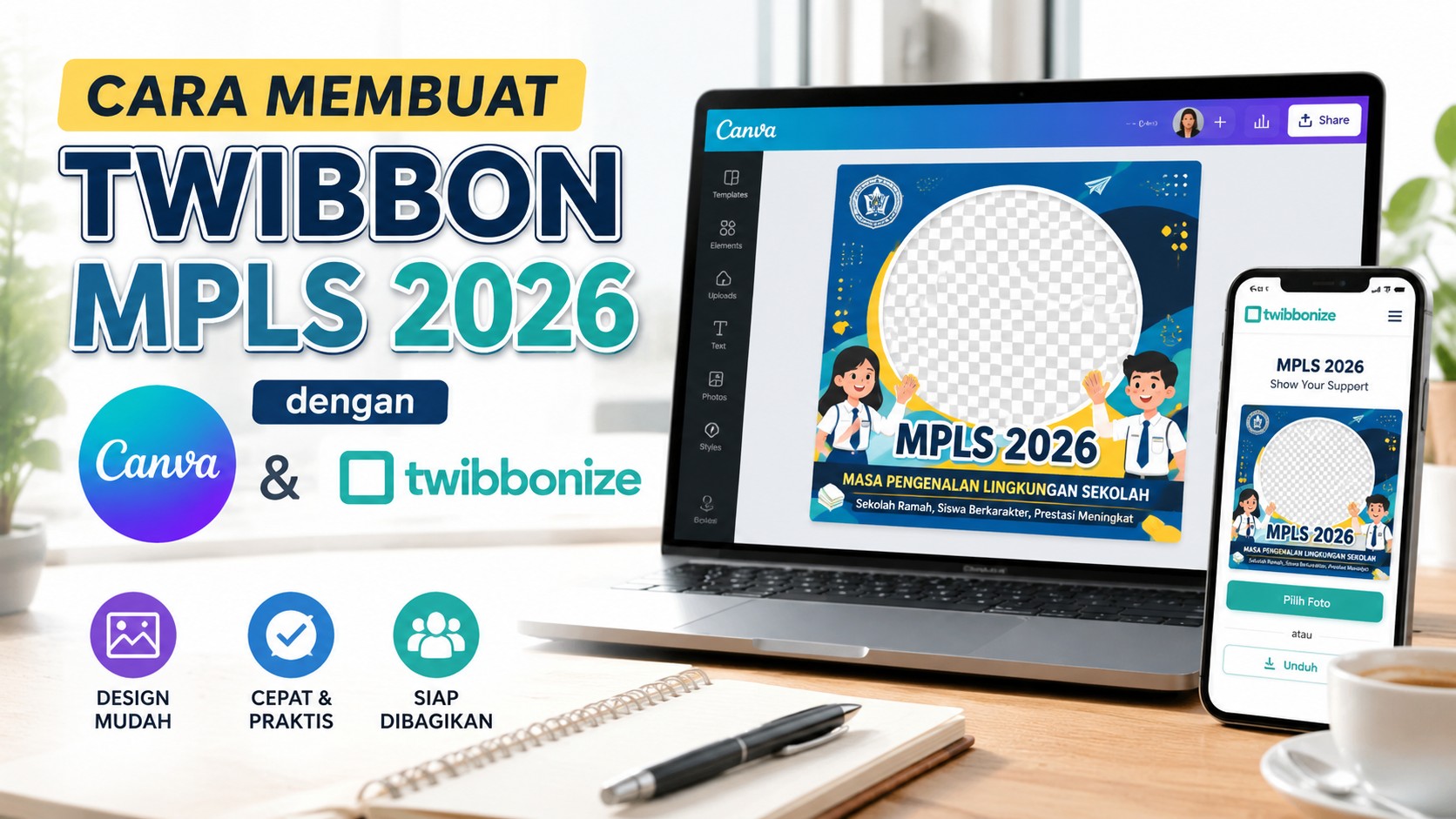
Tahun ajaran baru 2026/2027 sudah di depan mata, dan itu artinya panitia Masa Pengenalan Lingkungan Sekolah (MPLS) di berbagai daerah mulai sibuk menyiapkan segala atributnya. Salah satu yang paling ditunggu setiap tahun adalah twibbon MPLS, bingkai foto digital yang biasanya dipakai siswa baru sebagai foto profil media sosial menjelang hari pertama sekolah.
Twibbon bukan sekadar hiasan foto. Bagi sekolah, ini adalah cara sederhana untuk memperkenalkan identitas lembaga sekaligus membangun rasa kebersamaan di antara peserta didik baru. Melihat foto profil teman-teman satu angkatan memakai bingkai yang sama juga bisa menumbuhkan semangat menyambut tahun ajaran baru, bahkan sebelum hari pertama masuk sekolah tiba.
Kabar baiknya, membuat twibbon sekarang jauh lebih mudah dibanding beberapa tahun lalu. Panitia tidak perlu lagi menguasai software desain rumit atau menyewa jasa desainer. Cukup bermodal Canva dan Twibbonize, sebuah bingkai foto berkualitas bisa jadi hanya dalam hitungan menit dan langsung dibagikan ke seluruh peserta.
Kenapa Canva Jadi Andalan untuk Bikin Twibbon MPLS
Di antara berbagai aplikasi desain yang tersedia, Canva cenderung menjadi pilihan pertama panitia sekolah. Alasannya cukup sederhana: platform ini menyediakan ratusan template siap pakai, tampilannya mudah dipahami baik oleh pemula maupun yang sudah terbiasa mengedit, dan bisa diakses lewat komputer maupun ponsel.
Beberapa keunggulan yang membuat Canva unggul untuk kebutuhan ini antara lain:
- Template siap pakai dalam jumlah banyak, tinggal disesuaikan dengan tema MPLS sekolah masing-masing.
- Editor visual berbasis drag and drop, sehingga mengganti teks, warna, atau gambar tidak butuh keahlian desain khusus.
- Bisa diakses lintas perangkat, cocok untuk panitia yang mengerjakan tugas ini di sela kesibukan lain.
- Fitur bantuan kecerdasan buatan, misalnya untuk menghapus latar belakang foto atau memperbaiki kualitas gambar secara otomatis.
- Beragam format unduhan, mulai dari PNG untuk kualitas terbaik hingga JPG untuk ukuran file yang lebih ringan.
Langkah-Langkah Membuat Desain Twibbon MPLS di Canva
Prosesnya tidak rumit. Berikut tahapan yang bisa diikuti panitia sekolah dari awal hingga desain siap diunduh.
1. Cari Template yang Sesuai
Masuk ke Canva melalui aplikasi atau browser, lalu login dengan akun yang sudah dimiliki. Ketik kata kunci “Twibbon MPLS” pada kolom pencarian agar sistem menampilkan berbagai pilihan desain yang relevan dengan tema penyambutan siswa baru.
2. Pilih Konsep yang Cocok
Sesuaikan template dengan karakter sekolah, entah itu bernuansa formal, ceria, minimalis, atau modern. Konsep ini sebaiknya juga mencerminkan tema besar MPLS tahun ajaran 2026/2027 yang diusung sekolah.
3. Sesuaikan Identitas Sekolah
Ganti teks bawaan template dengan nama sekolah, slogan MPLS, dan tahun pelaksanaan. Detail kecil seperti ini penting supaya twibbon terasa lebih personal dan tidak terlihat seperti template generik.
4. Tambahkan Logo dan Elemen Visual
Sisipkan logo sekolah dengan posisi yang tidak menutupi area foto utama, agar hasil akhirnya tetap seimbang secara visual. Canva juga menyediakan fitur pemotongan gambar untuk memastikan proporsi foto pas dengan bingkai.
5. Rapikan Warna dan Tipografi
Batasi jumlah warna dan jenis huruf yang digunakan. Desain yang terlalu ramai justru bisa mengganggu kenyamanan mata saat dilihat, terutama di layar ponsel yang lebih kecil.
6. Periksa Ulang Sebelum Disimpan
Cek kembali ejaan nama sekolah, tahun ajaran, dan seluruh informasi yang tertera. Kesalahan kecil seperti typo bisa jadi masalah besar kalau sudah terlanjur dibagikan ke ratusan siswa.
7. Unduh Hasil Desain
Klik menu Bagikan, lalu pilih Unduh. Format PNG lebih disarankan bila mengutamakan kualitas gambar, sementara JPG cocok untuk kebutuhan ukuran file yang lebih kecil.
Cara Mengunggah Twibbon ke Twibbonize
Setelah desain rampung di Canva, langkah berikutnya adalah mengunggahnya ke Twibbonize agar bisa dipakai bersama oleh seluruh peserta MPLS tanpa perlu berbagi file mentah satu per satu.
- Buka situs atau aplikasi Twibbonize, lalu masuk menggunakan akun Google, Facebook, atau email terdaftar.
- Pilih menu untuk membuat kampanye baru, kemudian isi nama kampanye dan deskripsi singkat seputar MPLS sekolah.
- Unggah file twibbon hasil desain Canva dengan kualitas gambar yang baik agar hasil akhirnya tidak pecah.
- Atur posisi area foto pada bingkai supaya sesuai saat peserta memasukkan foto mereka nanti.
- Lengkapi kategori, waktu publikasi, dan gambar sampul jika diperlukan.
- Tinjau ulang seluruh pengaturan, lalu klik Publikasikan. Twibbonize akan menghasilkan tautan khusus yang bisa dibagikan ke peserta didik baru.
Cara Peserta Memasang Foto ke Twibbon
Bagi siswa baru yang ingin memakai twibbon tersebut, caranya juga sederhana dan tidak memerlukan aplikasi tambahan:
- Buka tautan kampanye yang dibagikan panitia melalui grup kelas atau media sosial sekolah.
- Unggah foto terbaik, sebaiknya dengan pencahayaan yang cukup agar hasilnya terlihat jelas.
- Geser dan sesuaikan posisi foto pada area yang tersedia hingga proporsional.
- Unduh hasil akhirnya setelah pratinjau sesuai keinginan.
- Jika ingin ikut tampil di galeri kampanye, pilih opsi untuk memposting hasil twibbon tersebut.
Tips Agar Twibbon MPLS Terlihat Lebih Profesional
Desain yang menarik tidak harus penuh ornamen. Justru tampilan yang sederhana sering kali lebih mudah dipahami dan lebih nyaman dilihat. Beberapa hal yang bisa diperhatikan:
- Gunakan palet warna yang senada dengan identitas sekolah agar terlihat konsisten.
- Pilih font yang mudah dibaca, hindari mencampur terlalu banyak jenis huruf.
- Sisakan ruang cukup untuk foto peserta agar wajah tidak tertutup elemen dekorasi.
- Pakai gambar beresolusi tinggi supaya hasil unduhan tetap tajam saat dibagikan.
- Lakukan pengecekan akhir pada nama sekolah, tahun ajaran, logo, dan ejaan sebelum dipublikasikan.
Hal yang Perlu Dicek Sebelum Twibbon Disebarluaskan
Sebelum tautan kampanye disebar ke seluruh peserta, ada baiknya panitia melakukan pengecekan akhir supaya tidak perlu membuat ulang desain di tengah jalan:
- Pastikan ukuran bingkai sudah sesuai standar foto profil di berbagai platform media sosial.
- Uji tautan kampanye di beberapa perangkat berbeda untuk memastikan semua peserta bisa mengaksesnya dengan lancar.
- Simpan file desain asli dari Canva sebagai cadangan bila suatu saat perlu direvisi.
- Sebarkan tautan resmi hanya melalui kanal komunikasi sekolah, seperti grup kelas atau akun media sosial resmi, agar peserta tidak salah mengakses tautan lain.
- Tentukan waktu publikasi yang jelas agar seluruh peserta bisa memasang twibbon secara serentak.
Dengan kombinasi Canva untuk mendesain dan Twibbonize untuk mendistribusikan, panitia MPLS bisa menghadirkan atribut penyambutan siswa baru yang rapi dan profesional tanpa perlu keahlian desain khusus. Yang terpenting, luangkan waktu untuk mengecek detail kecil sebelum twibbon dibagikan secara luas, karena kesalahan sekecil apa pun bisa memengaruhi kesan pertama di mata siswa baru.
Related posts
07 Jul 2026

No Comments