Tutorial
5 Cara Mengatasi Gmail Tidak Menerima Email

Smallest Font
Largest Font
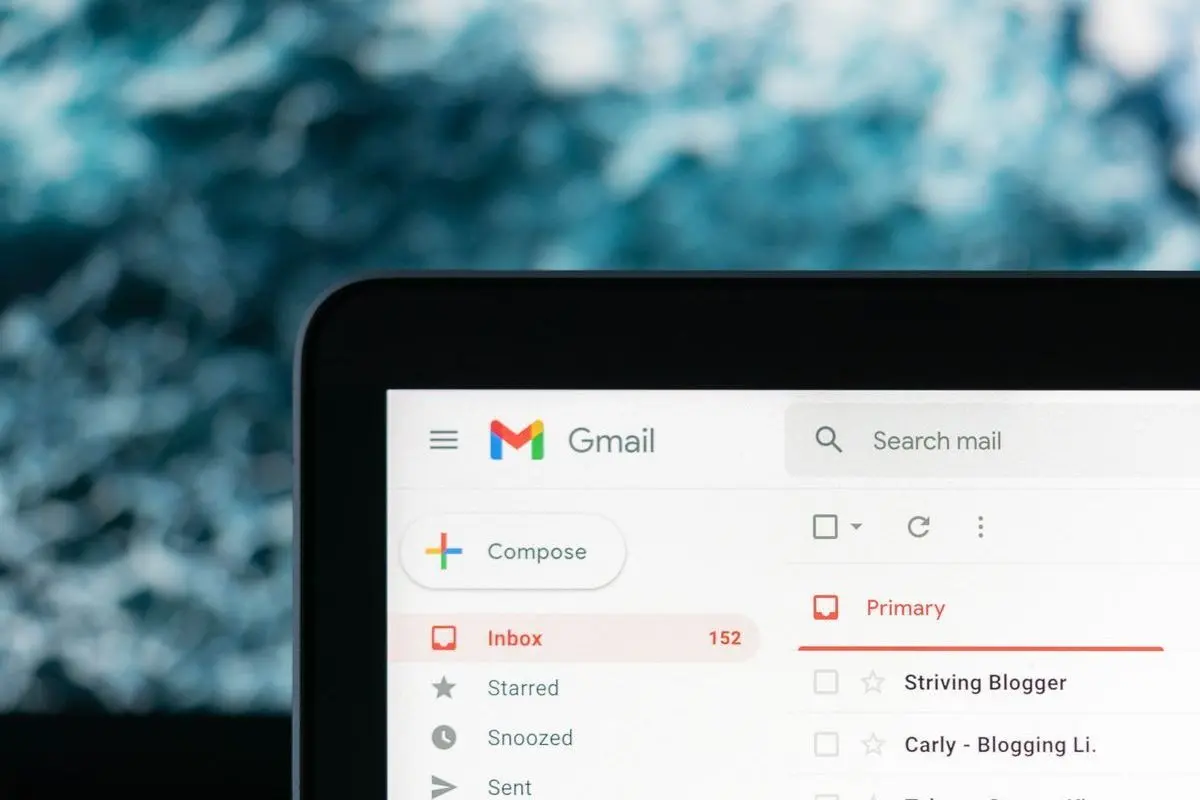
Gmail yang tiba-tiba tidak menerima email baru dapat menghambat pekerjaan dan komunikasi penting. Masalah ini bisa disebabkan oleh kapasitas penyimpanan yang penuh, pengaturan filter, email yang masuk ke folder Spam, fitur penerusan email, atau gangguan server. Artikel ini menjelaskan lima cara untuk memeriksa penyebab tersebut agar Gmail dapat kembali menerima email.
Yang Dibutuhkan:
- Akun Gmail yang mengalami masalah penerimaan email.
- Perangkat yang dapat digunakan untuk membuka Gmail melalui browser.
- Akses ke pengaturan Gmail dan koneksi internet.
- Akses ke Google Workspace Status Dashboard untuk memeriksa kondisi server.
1. Periksa Kapasitas Penyimpanan Gmail
Penyimpanan Gmail digunakan bersama dengan Google Drive dan Google Photos. Jika kapasitas penyimpanan penuh, Gmail tidak dapat menerima email baru. Periksa kapasitas penyimpanan terlebih dahulu sebelum mencoba langkah lainnya.
- Gulir ke bagian bawah halaman inbox Gmail untuk melihat sisa kapasitas penyimpanan.
- Jika kapasitas sudah hampir penuh atau penuh, hapus email lama berukuran besar atau file yang tidak diperlukan di Google Drive dan Google Photos.
- Untuk menemukan email berukuran besar dengan cepat, ketik perintah berikut di kolom pencarian Gmail:
has:attachment larger:10M - Hapus email dengan lampiran besar yang sudah tidak dibutuhkan.
Setelah ruang penyimpanan tersedia kembali, Gmail dapat menerima email baru. Periksa kembali inbox untuk memastikan masalah sudah teratasi.
2. Periksa Filter dan Alamat yang Diblokir
Filter Gmail bekerja secara otomatis dan dapat memindahkan, mengarsipkan, atau menghapus email sebelum pesan muncul di inbox. Pengaturan alamat yang diblokir juga dapat menyebabkan email dari pengirim tertentu tidak diterima seperti biasanya.
- Klik ikon gear di pojok kanan atas Gmail.
- Pilih
See all settings. - Buka tab
Filters and Blocked Addresses. - Periksa apakah ada aturan yang secara tidak sengaja memblokir atau mengalihkan email penting.
- Cek juga daftar alamat yang diblokir dan pastikan tidak ada pengirim penting yang masuk ke dalamnya.
Jika menemukan filter yang tidak sesuai, periksa aturan tersebut dan sesuaikan pengaturannya agar email penting tidak lagi teralihkan atau terhapus secara otomatis.
3. Cek Folder Spam
Email yang tidak terlihat di inbox belum tentu hilang. Gmail terkadang salah mengidentifikasi pesan penting sebagai spam sehingga pesan tersebut masuk ke folder Spam.
- Buka Gmail, klik
Moredi sidebar kiri. - Pilih folder
Spam. - Cari email penting yang mungkin salah masuk ke sana.
- Buka email tersebut dan klik
Not Spam. - Langkah ini sekaligus membantu Gmail belajar agar email dari pengirim yang sama tidak masuk ke folder Spam lagi di kemudian hari.
Periksa folder Spam secara berkala untuk memastikan tidak ada pesan penting yang salah dikategorikan.
4. Nonaktifkan Penerusan Email
Fitur penerusan email atau forwarding dapat mengalihkan pesan masuk ke alamat email lain. Jika fitur ini aktif, email yang diterima mungkin tidak muncul di inbox Gmail yang sedang diperiksa.
- Buka pengaturan Gmail.
- Pilih tab
Forwarding and POP/IMAP. - Matikan opsi penerusan jika sedang aktif.
Periksa pengaturan ini jika email baru tidak muncul di inbox meskipun kapasitas penyimpanan masih tersedia dan tidak ada filter yang bermasalah.
5. Cek Status Server Gmail
Perhatian: Jika semua pemeriksaan sebelumnya sudah dilakukan tetapi Gmail tetap tidak menerima email, masalah mungkin berasal dari gangguan server Google. Dalam kondisi ini, perubahan pengaturan pada perangkat pengguna belum tentu dapat menyelesaikan masalah.
- Kunjungi Google Workspace Status Dashboard dan cek status Gmail.
- Jika indikator status tidak berwarna hijau, artinya sedang ada gangguan pada server.
- Tunggu hingga layanan pulih jika gangguan server memang terjadi.
Jika masalah berasal dari server, pengguna perlu menunggu sampai layanan kembali normal. Waktu pemulihan dapat berbeda-beda, bergantung pada jenis gangguan yang terjadi.
Hasil yang Diharapkan
Setelah kelima langkah tersebut diperiksa, penyebab Gmail tidak menerima email diharapkan dapat ditemukan dan ditangani. Pastikan kapasitas penyimpanan mencukupi, filter serta daftar blokir tidak menghalangi pesan penting, folder Spam sudah diperiksa, penerusan email sesuai kebutuhan, dan server Gmail berfungsi normal.
Untuk mencegah masalah serupa, bersihkan inbox secara rutin, hapus lampiran besar yang tidak lagi dibutuhkan, dan periksa pengaturan Gmail secara berkala.
Follow peradaban.id
Add to preferred sources on Google
Editors Team
Arif Hidayat
Author
What's Your Reaction?
-
0
 Like
-
0
 Dislike
-
0
 Funny
-
0
 Angry
-
0
 Sad
-
0
 Wow