TRENDING
Lupa Kata Sandi Facebook? Begini Cara Melihat dan Memulihkannya
9 minutes reading View : 38

Teknologi - 13 Aug 2026
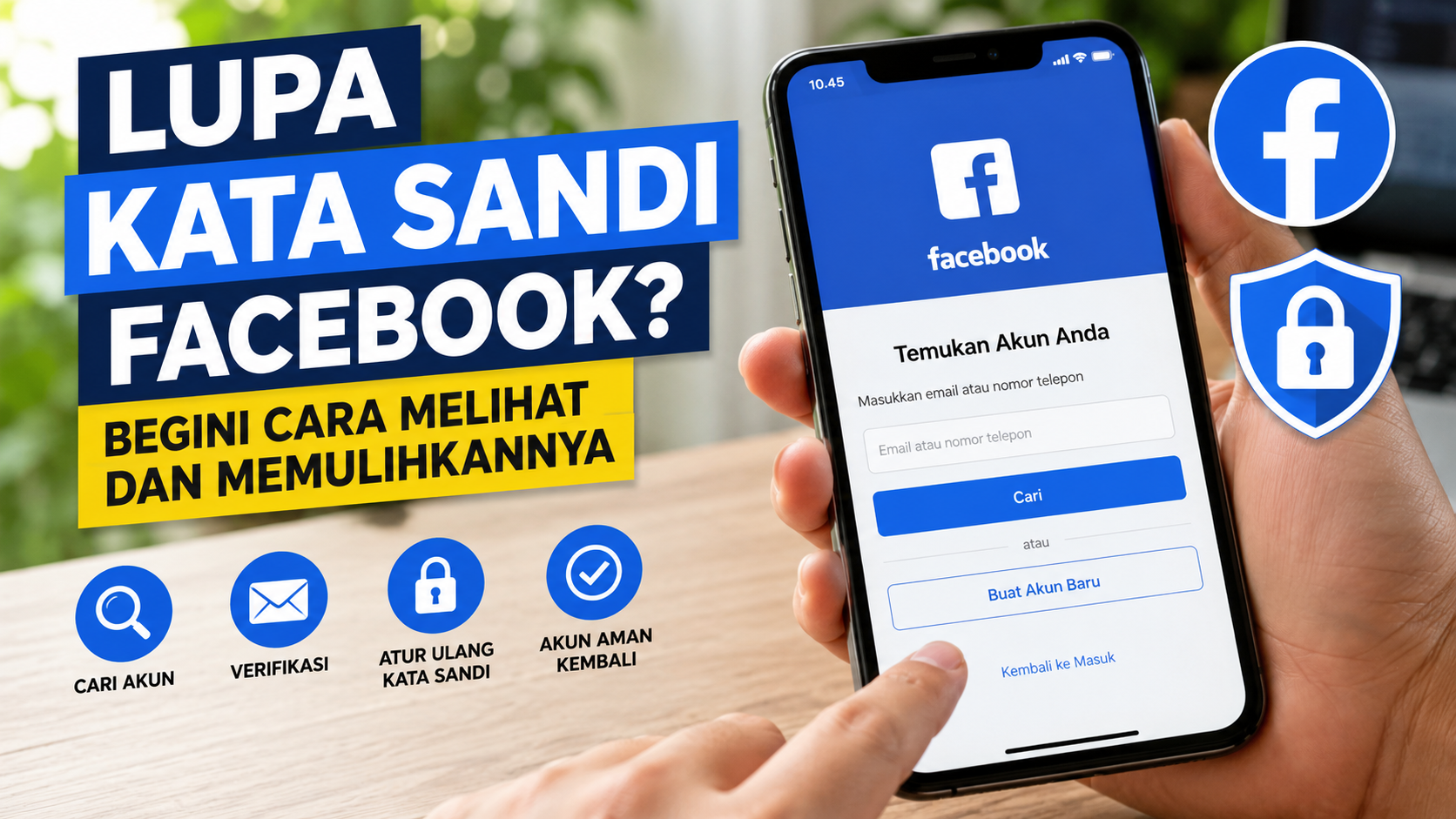
Lupa kata sandi Facebook bisa terjadi ketika kamu sudah lama tidak login, baru berganti perangkat, atau menggunakan fitur login otomatis terlalu lama. Kabar baiknya, password Facebook yang pernah disimpan di perangkat atau pengelola kata sandi masih mungkin ditemukan tanpa harus langsung membuat password baru.
Namun, ada satu hal penting yang perlu dipahami. Facebook tidak menyediakan fitur untuk menampilkan password aktif dari dalam aplikasi. Jika kata sandi sebelumnya tidak pernah disimpan di Google Password Manager, Chrome, iPhone, atau pengelola kata sandi lain, solusinya bukan mencari cara untuk “membuka” password lama, melainkan melakukan pemulihan akun secara resmi.
Karena itu, sebelum melakukan reset, ada baiknya mengecek terlebih dahulu apakah password Facebook masih tersimpan di perangkat yang pernah digunakan untuk login. Berikut panduan lengkapnya, termasuk cara mengecek password di Android, iPhone, Chrome, serta langkah yang bisa dilakukan jika sandi memang sudah tidak tersedia.
Apakah Password Facebook yang Lupa Bisa Dilihat?
Secara langsung dari aplikasi Facebook, password yang sedang digunakan tidak dapat ditampilkan. Menu pengaturan akun menyediakan opsi untuk mengganti kata sandi, tetapi bukan untuk memperlihatkan password dalam bentuk teks.
Password yang tersimpan di perangkat merupakan kasus yang berbeda. Jika sebelumnya kamu menyetujui penyimpanan kredensial melalui Google Password Manager, Chrome, Safari, atau sistem pengelola kata sandi di perangkat, data tersebut mungkin masih dapat dilihat setelah melewati verifikasi keamanan.
Jadi, ada dua kemungkinan utama:
- Password Facebook pernah disimpan sehingga masih bisa ditemukan melalui password manager.
- Password tidak pernah disimpan atau sudah dihapus sehingga harus dilakukan reset password.
Cara Melihat Sandi Facebook yang Tersimpan di Google Password Manager
Google Password Manager dapat menyimpan kredensial login dari situs dan aplikasi yang kompatibel. Jika Facebook pernah disimpan, kamu bisa memeriksanya melalui layanan tersebut.
Melalui Password Manager
- Buka browser di HP atau komputer.
- Masuk ke Google Password Manager.
- Login menggunakan akun Google yang digunakan saat password Facebook disimpan.
- Cari entri Facebook atau facebook.com.
- Pilih akun Facebook yang sesuai.
- Lakukan verifikasi menggunakan PIN, pola, sidik jari, Face ID, atau metode keamanan lain yang diminta perangkat.
- Tekan ikon mata untuk menampilkan password yang tersimpan.
Perlu diperhatikan bahwa password manager tidak akan melewati mekanisme keamanan perangkat. Jika sistem meminta autentikasi, selesaikan verifikasi tersebut terlebih dahulu.
Cara Melihat Password Facebook di Google Chrome
Jika sebelumnya login Facebook melalui Chrome dan memilih opsi untuk menyimpan password, kredensial tersebut dapat diperiksa dari pengaturan Chrome.
Langkahnya sebagai berikut:
- Buka Google Chrome.
- Ketuk ikon tiga titik.
- Pilih Pengaturan.
- Buka Pengelola Kata Sandi atau Password Manager.
- Gunakan kolom pencarian dan ketik Facebook.
- Pilih akun Facebook yang ingin diperiksa.
- Lakukan verifikasi keamanan perangkat jika diminta.
- Ketuk ikon mata untuk melihat password yang tersimpan.
Pada komputer, lokasi menu dapat sedikit berbeda tergantung versi Chrome yang digunakan. Namun, prinsipnya tetap sama, yaitu membuka pengelola password lalu mencari kredensial Facebook.
Cara Melihat Sandi Facebook di HP Android
Pada Android, lokasi pengelola kata sandi dapat berbeda berdasarkan merek HP dan versi sistem operasi. Jika menggunakan layanan Google, password biasanya dapat ditemukan melalui pengelola kata sandi.
Coba langkah berikut:
- Buka Pengaturan HP.
- Cari menu Google.
- Pilih Pengelola Kata Sandi.
- Cari Facebook atau facebook.com.
- Pilih akun yang sesuai.
- Verifikasi menggunakan PIN, pola, atau biometrik.
- Lihat password yang tersimpan.
Pada beberapa perangkat, pengaturan password dapat berada di menu Kata Sandi & Akun, Isi Otomatis, atau bagian pengaturan keamanan. Nama menu bisa berbeda sehingga tidak perlu khawatir jika tampilannya tidak persis sama.
Cara Melihat Sandi Facebook di iPhone
Pengguna iPhone juga dapat memeriksa password yang tersimpan melalui fitur Passwords pada sistem perangkat.
Caranya:
- Buka Pengaturan iPhone.
- Pilih Passwords atau Kata Sandi.
- Lakukan autentikasi menggunakan Face ID, Touch ID, atau kode sandi iPhone.
- Cari Facebook atau facebook.com.
- Pilih entri akun yang sesuai.
- Periksa password yang tersimpan.
Jika entri Facebook tidak ditemukan, kemungkinan kredensial tersebut memang belum pernah disimpan pada perangkat tersebut atau sudah dihapus.
Cara Melihat Password Facebook yang Tersimpan di Browser
Selain Google Chrome, browser lain juga dapat memiliki pengelola password sendiri. Prinsip pemeriksaannya hampir sama.
Buka pengaturan browser, kemudian cari bagian yang berkaitan dengan Passwords, Password Manager, atau Kata Sandi Tersimpan. Setelah itu, cari entri Facebook dan lakukan verifikasi perangkat sebelum melihat password.
Jika menggunakan lebih dari satu browser, sebaiknya periksa browser yang sebelumnya digunakan untuk login Facebook. Password yang tersimpan di Chrome, Safari, atau browser lain tidak selalu berada di tempat yang sama.
Bagaimana Jika Password Facebook Tidak Tersimpan?
Jika Facebook tidak ditemukan di Google Password Manager, Chrome, Safari, atau pengelola password lainnya, password lama tidak bisa begitu saja ditampilkan kembali.
Dalam kondisi tersebut, langkah yang tepat adalah menggunakan fitur Lupa Kata Sandi? pada halaman login Facebook.
Secara umum, prosesnya meliputi:
- Buka halaman login Facebook.
- Pilih Lupa Kata Sandi?
- Masukkan nomor HP atau alamat email yang terhubung dengan akun.
- Pilih akun yang ingin dipulihkan.
- Ikuti metode verifikasi yang tersedia.
- Masukkan kode verifikasi yang diterima.
- Buat password baru.
- Login menggunakan password baru tersebut.
Pastikan kode verifikasi hanya dimasukkan pada halaman atau aplikasi Facebook resmi. Jangan memberikan kode tersebut kepada orang lain.
Cara Reset Password Facebook Jika Sudah Lupa
Jika password benar-benar tidak ditemukan, reset menjadi pilihan utama. Sebelum memulai, pastikan kamu masih memiliki akses ke nomor HP atau email yang terhubung dengan akun.
Setelah menemukan akun, Facebook akan memberikan pilihan pemulihan yang tersedia. Ikuti instruksi pada layar sampai proses verifikasi selesai.
Saat membuat password baru, gunakan kombinasi yang sulit ditebak dan jangan memakai password yang sama dengan akun penting lainnya.
Setelah Password Berhasil Diganti
Setelah berhasil masuk kembali, periksa keamanan akun. Jika tersedia, aktifkan autentikasi dua faktor dan tinjau perangkat yang masih memiliki akses ke akun.
Langkah ini penting terutama jika kamu melakukan reset karena mencurigai akun pernah diakses dari perangkat yang tidak dikenal.
Kenapa Password Facebook Tidak Bisa Dilihat?
Ada beberapa alasan mengapa password Facebook tidak muncul di password manager.
Password Belum Pernah Disimpan
Saat login sebelumnya, kamu mungkin memilih untuk tidak menyimpan password. Akibatnya, tidak ada kredensial yang bisa ditampilkan kembali oleh perangkat.
Password Tersimpan di Akun Google Berbeda
Jika menggunakan beberapa akun Google, password bisa saja tersimpan pada akun yang berbeda dari akun yang sedang aktif.
Karena itu, jika memiliki lebih dari satu akun Google di perangkat, periksa akun yang pernah digunakan saat login Facebook.
Data Password Sudah Dihapus
Password yang sebelumnya tersimpan dapat hilang setelah kredensial dihapus secara manual, pengaturan browser dibersihkan, atau data tertentu pada perangkat dihapus.
Menggunakan Perangkat Berbeda
Password yang tersimpan di HP lama belum tentu muncul pada perangkat baru jika sinkronisasi atau akun yang digunakan berbeda.
Password Facebook Sudah Diganti
Jika password Facebook sudah pernah diubah, password yang tersimpan di perangkat bisa saja masih merupakan kredensial lama. Jangan menganggap password yang muncul di password manager pasti merupakan password Facebook yang saat ini aktif.
Perbedaan Melihat Password Tersimpan dan Reset Password
Kedua proses tersebut sering dianggap sama, padahal sebenarnya berbeda.
| Kondisi | Solusi | Yang Dibutuhkan |
|---|---|---|
| Password masih tersimpan | Buka password manager | Akses perangkat dan verifikasi keamanan |
| Password tersimpan di Chrome | Cek Password Manager Chrome | Akses Chrome dan verifikasi |
| Password tidak tersimpan | Reset password | Email atau nomor HP pemulihan |
| Lupa informasi login | Gunakan pemulihan akun | Informasi yang masih terkait dengan akun |
| Akun diduga bermasalah | Gunakan prosedur pemulihan resmi | Verifikasi kepemilikan jika diminta |
Dengan memahami perbedaan tersebut, kamu tidak perlu mencoba aplikasi atau situs tidak resmi yang mengklaim dapat membongkar password Facebook.
Apakah Password Facebook Bisa Dilihat dari Aplikasi Facebook?
Tidak. Facebook tidak menyediakan tombol untuk memperlihatkan password aktif di dalam aplikasi.
Jika tujuanmu hanya ingin mengetahui password sendiri, periksa terlebih dahulu password manager pada perangkat. Jika tidak ada, gunakan proses pemulihan akun untuk membuat password baru.
Ini juga menjadi alasan mengapa layanan atau aplikasi pihak ketiga yang menawarkan fitur “melihat password Facebook” perlu diwaspadai. Jangan memasukkan email, password, kode OTP, atau informasi pemulihan Facebook ke situs yang tidak jelas.
Apakah Facebook Lite Bisa Menampilkan Password?
Facebook Lite juga tidak menyediakan fitur untuk menampilkan password akun dari dalam aplikasinya.
Jika sebelumnya password disimpan oleh sistem perangkat atau browser, pengecekan dilakukan melalui password manager, bukan melalui Facebook Lite.
Jika password tidak ditemukan, gunakan fitur pemulihan akun yang tersedia pada halaman login Facebook.
Tips Agar Tidak Lupa Password Facebook Lagi
Setelah berhasil mendapatkan kembali akses, ada beberapa kebiasaan sederhana yang bisa membantu mencegah masalah serupa.
Gunakan Password Manager
Password manager dapat menyimpan kombinasi login sehingga kamu tidak harus menghafal setiap password.
Gunakan Password yang Unik
Hindari menggunakan password Facebook yang sama dengan email, perbankan, atau akun penting lainnya. Jika satu password bocor, akun lain bisa ikut terancam.
Aktifkan Autentikasi Dua Faktor
Autentikasi dua faktor memberikan lapisan keamanan tambahan ketika ada upaya login dari perangkat yang belum dikenali.
Pastikan Email dan Nomor HP Tetap Aktif
Informasi pemulihan yang masih bisa diakses akan sangat membantu ketika kamu kehilangan password atau harus melakukan pemulihan akun.
FAQ Lupa Kata Sandi Facebook
Bagaimana cara melihat sandi Facebook yang lupa?
Jika password sebelumnya tersimpan, kamu bisa mengeceknya melalui Google Password Manager, Chrome, atau pengelola kata sandi perangkat. Jika tidak tersimpan, gunakan fitur Lupa Kata Sandi? untuk membuat password baru.
Apakah sandi Facebook bisa dilihat langsung di Facebook?
Tidak. Aplikasi Facebook tidak menyediakan fitur untuk menampilkan password akun yang sedang aktif.
Bagaimana cara melihat sandi Facebook di HP?
Periksa menu pengelola kata sandi pada Android atau iPhone. Cari entri Facebook, kemudian lakukan verifikasi keamanan perangkat untuk melihat password yang tersimpan.
Bagaimana jika password Facebook tidak tersimpan?
Gunakan opsi pemulihan akun pada halaman login Facebook. Kamu perlu mengikuti metode verifikasi yang tersedia untuk membuat password baru.
Apakah password lama bisa dikembalikan jika sudah tidak tersimpan?
Tidak melalui aplikasi Facebook. Jika password tidak tersimpan di perangkat atau password manager, solusi yang tersedia adalah melakukan reset password melalui proses pemulihan akun.
Apakah aman menggunakan aplikasi untuk melihat password Facebook?
Sebaiknya hindari aplikasi atau situs pihak ketiga yang mengklaim dapat membongkar password Facebook. Gunakan password manager pada perangkat dan fitur pemulihan resmi Facebook.
Kesimpulan
Lupa kata sandi Facebook tidak selalu berarti harus langsung melakukan reset. Langkah pertama yang bisa dilakukan adalah mengecek Google Password Manager, Chrome, Safari, atau pengelola kata sandi pada perangkat yang sebelumnya digunakan untuk login.
Jika password memang tersimpan, kamu dapat melihatnya setelah melewati verifikasi keamanan perangkat. Sebaliknya, jika password tidak pernah disimpan, sudah terhapus, atau kredensial yang tersedia merupakan password lama, gunakan fitur pemulihan Facebook untuk membuat password baru.
Yang paling penting, jangan memasukkan kredensial atau kode verifikasi Facebook ke situs maupun aplikasi yang tidak resmi. Setelah akun berhasil dipulihkan, segera gunakan password unik dan aktifkan autentikasi dua faktor untuk meningkatkan keamanan akun.