TRENDING
Cara Memulihkan Foto yang Terhapus Permanen di HP Android dan iPhone
12 minutes reading View : 21

Teknologi - 13 Aug 2026
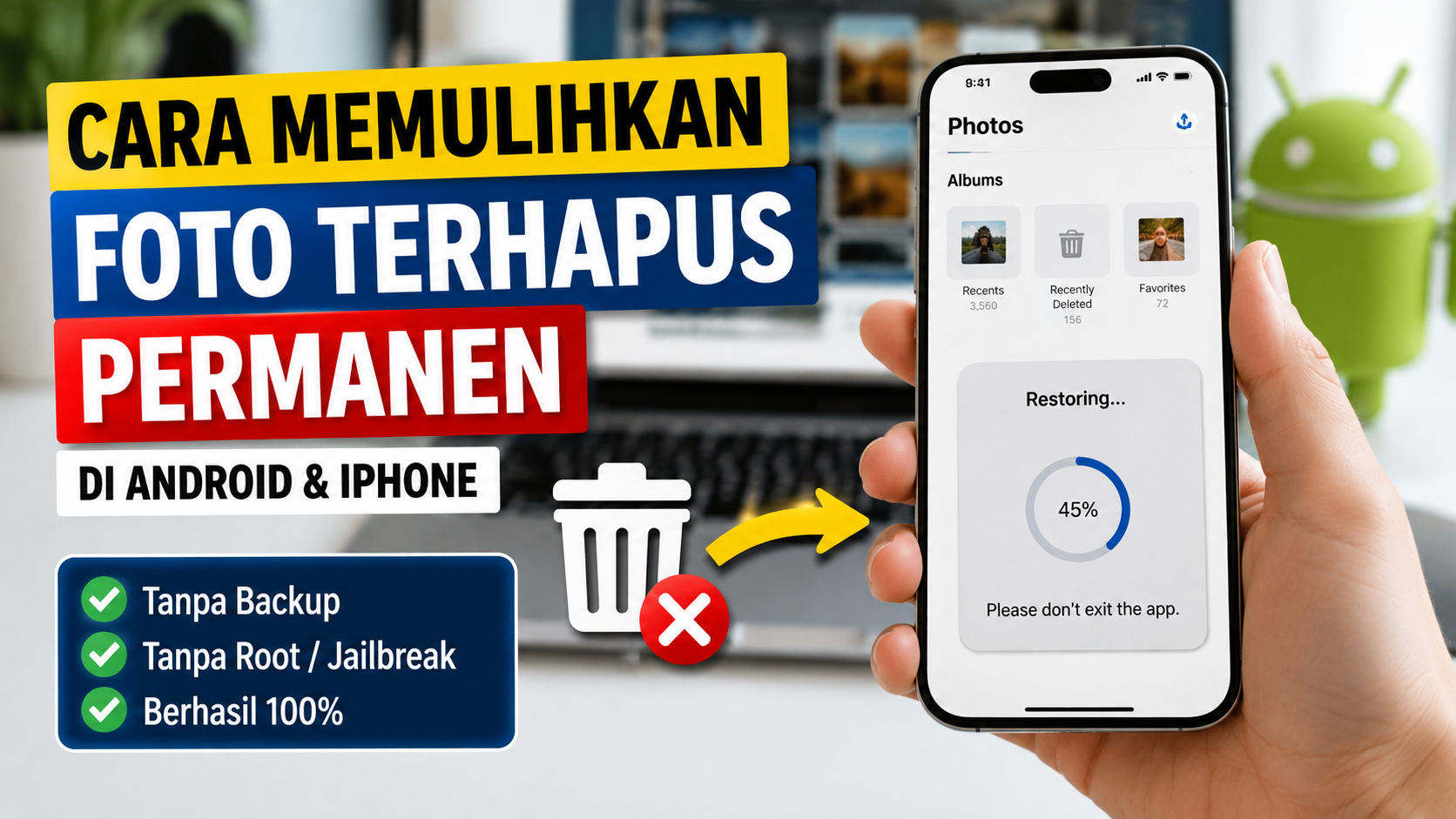
Foto yang tidak sengaja terhapus dari HP memang bisa bikin panik, apalagi jika gambar tersebut berisi momen penting atau file yang sulit dibuat ulang. Namun, menghapus foto tidak selalu berarti data langsung hilang selamanya. Ada beberapa lokasi yang masih perlu diperiksa sebelum mencoba metode pemulihan yang lebih rumit.
Cara memulihkan foto yang terhapus permanen sangat bergantung pada kondisi file, lama waktu sejak penghapusan, serta ada atau tidaknya cadangan. Folder Sampah atau Recently Deleted, layanan cloud seperti Google Photos dan iCloud, hingga salinan yang pernah dikirim melalui WhatsApp bisa menjadi jalan keluar.
Jika foto sudah benar-benar dihapus dari tempat penampungan dan tidak memiliki backup, peluang pemulihan memang jauh lebih kecil. Karena itu, langkah pertama yang paling penting adalah jangan buru-buru menggunakan HP untuk mengambil foto, merekam video, atau mengunduh file dalam jumlah besar.
Apakah Foto yang Terhapus Permanen Masih Bisa Dikembalikan?
Jawabannya adalah tergantung kondisi penyimpanan dan keberadaan salinan foto.
Istilah “terhapus permanen” pada HP umumnya merujuk pada foto yang sudah tidak tersedia lagi di folder Sampah atau Recently Deleted. Jika tidak ada backup, pemulihan menjadi jauh lebih sulit karena sistem penyimpanan dapat menggunakan kembali ruang yang sebelumnya ditempati data tersebut.
Ada beberapa kondisi yang masih memberikan peluang pemulihan, antara lain:
- Foto masih berada di folder Sampah.
- Foto sudah dicadangkan ke Google Photos atau iCloud.
- Foto masih tersedia dalam percakapan WhatsApp atau aplikasi perpesanan lainnya.
- Foto pernah disalin ke komputer, kartu SD, atau perangkat lain.
- Data lama belum tertimpa oleh data baru.
Sebaliknya, peluang semakin kecil jika foto sudah lama dihapus, folder Sampah sudah dikosongkan, tidak ada backup, dan HP terus digunakan untuk menyimpan banyak data baru.
Cara Memulihkan Foto yang Terhapus di Galeri
Sebelum memasang aplikasi recovery, periksa terlebih dahulu fitur bawaan HP. Ini merupakan metode paling aman karena tidak membutuhkan aplikasi tambahan.
1. Buka Folder Sampah atau Recently Deleted
Buka aplikasi Galeri atau Foto pada HP. Nama menu bisa berbeda tergantung merek dan sistem operasi yang digunakan.
Cari folder dengan nama seperti:
- Sampah
- Trash
- Bin
- Recently Deleted
- Baru Saja Dihapus
Jika foto yang dicari masih berada di dalam folder tersebut, kemungkinan proses pemulihannya sangat mudah.
2. Pilih Foto yang Ingin Dikembalikan
Tekan dan tahan foto yang ingin dipulihkan. Jika tersedia, kamu juga bisa memilih beberapa foto sekaligus.
Pastikan foto yang dipilih benar-benar merupakan file yang ingin dikembalikan sebelum melanjutkan.
3. Tekan Pulihkan atau Restore
Pilih tombol Pulihkan, Restore, atau ikon pemulihan yang tersedia.
Setelah proses selesai, buka kembali album utama Galeri dan periksa apakah foto sudah muncul.
Cara Memulihkan Foto yang Terhapus Permanen Tanpa Aplikasi
Jika tidak ingin memasang aplikasi recovery, masih ada sejumlah lokasi yang bisa diperiksa secara manual.
Periksa Google Photos
Google Photos dapat menjadi tempat penting untuk mencari foto yang sudah tidak terlihat di Galeri HP. Buka aplikasi tersebut dan cari foto berdasarkan tanggal, album, atau kata kunci yang relevan.
Periksa juga folder Sampah dan Arsip. Foto yang terlihat hilang terkadang bukan benar-benar terhapus, tetapi hanya dipindahkan ke lokasi lain dalam aplikasi.
Pastikan kamu menggunakan akun Google yang benar. Jika HP pernah menggunakan beberapa akun Google, foto bisa saja tersimpan pada akun berbeda.
Periksa File Manager
Pada HP Android, buka aplikasi File Manager atau Pengelola Berkas. Cari folder tempat foto biasanya disimpan, seperti:
Internal Storage > DCIM
Jika fitur berkas tersembunyi tersedia, kamu juga dapat mengaktifkannya untuk memeriksa folder tertentu yang mungkin menyimpan thumbnail atau file sementara.
Namun, perlu dipahami bahwa thumbnail bukan pengganti foto asli. Jika yang tersisa hanya gambar mini, kualitasnya bisa jauh lebih rendah ketika diperbesar.
Periksa Kartu MicroSD
Jika foto sebelumnya disimpan di kartu MicroSD, peluang pemulihan dapat berbeda dibandingkan penyimpanan internal HP.
Kartu memori dapat dilepas dan diperiksa menggunakan komputer. Jangan menambahkan file baru ke kartu tersebut karena aktivitas penulisan data berpotensi menimpa ruang yang sebelumnya digunakan oleh foto yang terhapus.
Periksa Perangkat Lain
Coba ingat apakah foto pernah dikirim atau disalin ke:
- Laptop atau komputer.
- Tablet.
- HP lain.
- Email.
- Media sosial.
- Aplikasi berbagi file.
- Penyimpanan cloud.
Sering kali, salinan alternatif justru menjadi solusi paling sederhana ketika file asli sudah tidak ditemukan di Galeri.
Cara Memulihkan Foto yang Terhapus di Google Photos
Google Photos memiliki mekanisme penyimpanan sementara sendiri. Karena itu, jangan hanya memeriksa Galeri HP.
Buka Folder Sampah Google Photos
Buka Google Photos, kemudian cari menu Sampah. Jika foto masih tersedia, pilih foto tersebut dan gunakan opsi Pulihkan.
Foto yang berhasil dipulihkan akan kembali ke lokasi penyimpanan yang sesuai dalam ekosistem Google Photos.
Pastikan Akun Google Sudah Benar
Jika foto tidak ditemukan, periksa akun yang sedang digunakan.
Ketuk foto profil pada Google Photos dan pastikan alamat akun sesuai dengan akun yang digunakan ketika foto tersebut dicadangkan.
Langkah ini penting terutama bagi pengguna yang memiliki lebih dari satu akun Google di HP.
Periksa Arsip
Foto yang tidak muncul di halaman utama belum tentu terhapus. Periksa menu Arsip untuk memastikan gambar tidak sengaja dipindahkan dari tampilan utama.
Perhatikan Masa Penyimpanan di Sampah
Folder Sampah tidak dirancang untuk menyimpan foto selamanya. Karena itu, jangan menunda proses pemulihan jika foto masih terlihat di dalamnya.
Jika foto sudah melewati masa penyimpanan dan tidak mempunyai salinan lain, pemulihan melalui Google Photos menjadi jauh lebih sulit.
Cara Memulihkan Foto yang Terhapus di HP Android
Pengguna Android memiliki beberapa jalur yang dapat dicoba secara berurutan.
Pulihkan dari Sampah Galeri
Buka Galeri, cari menu Sampah atau Trash, pilih foto, kemudian tekan Restore atau Pulihkan.
Ini merupakan metode pertama yang sebaiknya dilakukan karena tidak membutuhkan aplikasi tambahan.
Pulihkan dari Google Photos
Buka Google Photos dan cari foto berdasarkan tanggal pengambilan. Jika foto ditemukan, kamu dapat menyimpannya kembali ke perangkat.
Jangan lupa memeriksa folder Sampah dan Arsip jika foto tidak muncul pada tampilan utama.
Periksa Backup
Beberapa perangkat menyediakan mekanisme backup tersendiri. Periksa menu pencadangan pada HP dan lihat apakah terdapat cadangan yang dibuat sebelum foto terhapus.
Sebelum melakukan restore backup, perhatikan jenis data yang akan dipulihkan. Pemulihan backup tertentu dapat memengaruhi kondisi data perangkat secara keseluruhan.
Cara Memulihkan Foto yang Terhapus di iPhone
Pada iPhone, tempat pertama yang harus diperiksa adalah album Recently Deleted.
Buka Recently Deleted
Buka aplikasi Photos, kemudian cari bagian Recently Deleted.
Pada perangkat tertentu, sistem dapat meminta autentikasi menggunakan Face ID, Touch ID, atau kode sandi sebelum album dapat dibuka.
Pilih Foto
Ketuk Select, lalu pilih foto yang ingin dikembalikan.
Setelah itu, tekan Recover dan konfirmasi pemulihan.
Jika foto masih berada di album tersebut, prosesnya relatif sederhana dan tidak membutuhkan aplikasi recovery pihak ketiga.
Periksa iCloud Photos
Jika menggunakan iCloud Photos, periksa koleksi foto melalui perangkat Apple atau layanan iCloud.
Pastikan akun Apple yang digunakan sama dengan akun yang sebelumnya menyimpan foto tersebut.
Gunakan Backup iPhone
Jika foto sudah tidak tersedia di Recently Deleted tetapi terdapat backup yang dibuat sebelum foto dihapus, cadangan tersebut mungkin menjadi opsi pemulihan.
Namun, pemulihan dari backup perangkat berbeda dengan sekadar mengembalikan satu foto. Karena itu, periksa terlebih dahulu isi dan tanggal backup sebelum menjalankan proses restore.
Cara Memulihkan Foto yang Terhapus di WhatsApp
WhatsApp juga dapat menjadi sumber salinan foto yang sudah hilang dari Galeri.
Periksa Ruang Chat
Buka percakapan tempat foto pernah dikirim atau diterima.
Kemudian buka bagian media dalam chat tersebut dan cari gambar yang dimaksud. Jika file masih tersedia, kamu mungkin dapat mengunduh atau menyimpannya kembali.
Periksa Folder Media WhatsApp
Pada Android, File Manager dapat digunakan untuk memeriksa folder media WhatsApp.
Salah satu lokasi yang dapat diperiksa adalah:
Android > Media > com.whatsapp > WhatsApp > Media > WhatsApp Images
Folder Sent juga dapat diperiksa jika foto sebelumnya pernah dikirim kepada orang lain.
Struktur folder dapat berbeda tergantung versi Android dan konfigurasi perangkat, sehingga jangan menganggap semua HP memiliki susunan direktori yang identik.
Minta Pengirim Mengirimkan Foto Kembali
Jika foto berasal dari orang lain dan file sudah tidak tersedia di perangkat kamu, cara paling mudah adalah meminta pengirim mengirimkan ulang gambar tersebut.
Ini sering kali lebih aman daripada mencoba berbagai aplikasi recovery yang belum tentu berhasil.
Pulihkan dari Backup WhatsApp
Jika backup WhatsApp tersedia dan dibuat sebelum foto terhapus, proses pemulihan cadangan dapat menjadi alternatif.
Sebelum menghapus atau memasang ulang WhatsApp, pastikan backup yang tersedia memang sesuai dengan kebutuhan. Proses restore dapat memengaruhi data percakapan yang ada setelah tanggal cadangan.
Apa yang Harus Dilakukan Jika Foto Sudah Terhapus Permanen?
Jika foto tidak ditemukan di Galeri, Google Photos, iCloud, maupun aplikasi perpesanan, jangan langsung melakukan banyak aktivitas di HP.
Hentikan Aktivitas yang Menulis Data Baru
Hindari sementara aktivitas seperti:
- Mengambil foto baru.
- Merekam video.
- Mengunduh file besar.
- Memasang banyak aplikasi.
- Menyalin file dalam jumlah besar.
Alasannya adalah data baru dapat menggunakan ruang penyimpanan yang sebelumnya ditempati data foto lama.
Jangan Langsung Memasang Banyak Aplikasi Recovery
Memasang aplikasi recovery pada perangkat yang sama juga dapat menulis data baru ke penyimpanan.
Jika foto sangat penting dan tidak tersedia dalam backup, penggunaan perangkat sebaiknya diminimalkan sampai kamu menentukan metode pemulihan yang tepat.
Apakah Aplikasi Recovery Bisa Mengembalikan Foto?
Aplikasi recovery memang tersedia, tetapi kemampuannya tidak selalu seperti yang dijanjikan.
Beberapa aplikasi bekerja dengan mencari sisa data, cache, thumbnail, atau bagian file yang masih dapat dibaca. Hasilnya sangat bergantung pada kondisi perangkat dan sistem penyimpanan.
Pada perangkat modern, terutama penyimpanan internal yang menggunakan mekanisme keamanan dan pengelolaan data tertentu, pemulihan file asli yang sudah benar-benar dihapus dapat menjadi sangat terbatas.
Karena itu, jangan menganggap aplikasi recovery sebagai jaminan bahwa semua foto akan kembali.
Waspadai Aplikasi Recovery yang Tidak Terpercaya
Sebelum menggunakan aplikasi pihak ketiga, perhatikan izin yang diminta.
Waspadai aplikasi yang meminta akses tidak relevan, menampilkan iklan berlebihan, atau meminta pembayaran tanpa memberikan gambaran mengenai file yang berhasil ditemukan.
Foto pribadi juga merupakan data sensitif. Pastikan aplikasi yang digunakan berasal dari sumber terpercaya dan memiliki kebijakan privasi yang jelas.
Kapan Harus Menggunakan Jasa Recovery Profesional?
Bantuan profesional dapat dipertimbangkan jika foto sangat penting dan perangkat mengalami kerusakan fisik, seperti mati total atau kerusakan komponen penyimpanan.
Situasi seperti ini berbeda dengan foto yang hanya terhapus secara tidak sengaja. Penanganan perangkat yang rusak secara fisik sebaiknya dilakukan dengan hati-hati karena upaya yang tidak tepat dapat memperburuk kondisi penyimpanan.
Jika data memiliki nilai hukum, pekerjaan, bisnis, atau nilai pribadi yang sangat tinggi, hindari mencoba terlalu banyak metode secara acak.
Cara Mencegah Foto Terhapus Permanen
Mencegah kehilangan data tetap lebih aman dibandingkan mengandalkan recovery.
Aktifkan Backup Foto
Pastikan fitur pencadangan foto pada layanan cloud yang digunakan sudah aktif.
Setelah mengaktifkannya, sesekali periksa apakah foto benar-benar sudah berhasil dicadangkan. Jangan hanya mengandalkan asumsi bahwa semua foto otomatis tersimpan.
Simpan Salinan di Perangkat Lain
Foto penting sebaiknya tidak hanya disimpan pada satu HP.
Kamu dapat membuat salinan di komputer, hard drive eksternal, atau media penyimpanan lain.
Gunakan Prinsip 3-2-1
Untuk data yang benar-benar penting, prinsip backup 3-2-1 dapat menjadi panduan:
- Simpan setidaknya 3 salinan data.
- Gunakan 2 jenis media penyimpanan berbeda.
- Simpan 1 salinan di lokasi berbeda atau cloud.
Dengan begitu, kerusakan atau penghapusan pada satu perangkat tidak langsung menyebabkan seluruh koleksi foto hilang.
Jangan Mengosongkan Folder Sampah Sembarangan
Sebelum memilih Empty Trash atau menghapus permanen, periksa kembali seluruh isi folder Sampah.
Kebiasaan sederhana ini dapat mencegah foto penting terhapus secara permanen tanpa sengaja.
Kenapa Foto yang Terhapus Tidak Bisa Dikembalikan?
Ada beberapa alasan mengapa proses pemulihan bisa gagal.
Tidak Ada Backup
Jika foto sudah dihapus dari perangkat dan tidak pernah dicadangkan, tidak ada salinan alternatif yang bisa langsung digunakan untuk memulihkan file.
Data Baru Sudah Menimpa Ruang Lama
Semakin banyak data baru yang ditulis setelah foto dihapus, semakin kecil kemungkinan bagian data lama masih dapat dipulihkan.
Foto Sudah Dihapus dari Folder Sampah
Penghapusan dari folder Sampah menghilangkan jalur pemulihan sederhana yang disediakan sistem.
Akun Cloud yang Digunakan Berbeda
Foto bisa saja masih tersedia, tetapi kamu mencarinya menggunakan akun Google atau Apple yang berbeda.
Penyimpanan Mengalami Kerusakan
Kerusakan pada media penyimpanan juga dapat menyebabkan sistem tidak mampu membaca data yang sebelumnya tersimpan.
FAQ Cara Memulihkan Foto yang Terhapus Permanen
Bagaimana cara memulihkan foto yang terhapus?
Periksa terlebih dahulu folder Sampah atau Recently Deleted di Galeri atau aplikasi Photos. Jika tidak ditemukan, periksa Google Photos, iCloud, backup, WhatsApp, dan perangkat lain yang mungkin menyimpan salinannya.
Apakah foto yang terhapus permanen masih bisa dikembalikan?
Masih mungkin jika foto mempunyai salinan di cloud, backup, aplikasi perpesanan, perangkat lain, atau bagian data aslinya belum tertimpa data baru. Namun, tidak ada jaminan foto akan kembali secara utuh.
Bagaimana cara memulihkan foto yang terhapus permanen tanpa aplikasi?
Mulailah dengan memeriksa Sampah Galeri, Google Photos, iCloud, File Manager, kartu SD, backup, dan riwayat media WhatsApp.
Bagaimana cara memulihkan foto yang terhapus di Android?
Buka Galeri dan cari folder Sampah. Jika tidak ada, periksa Google Photos, backup perangkat, kartu SD, dan folder media aplikasi yang pernah digunakan untuk mengirim foto.
Bagaimana cara memulihkan foto yang terhapus di iPhone?
Buka Photos, masuk ke Recently Deleted, pilih foto, lalu gunakan opsi Recover. Jika foto sudah tidak tersedia, periksa iCloud Photos atau backup iPhone yang dibuat sebelum foto dihapus.
Apakah foto yang sudah dihapus dari Sampah masih bisa dikembalikan?
Peluangnya lebih kecil. Periksa terlebih dahulu semua kemungkinan backup dan salinan sebelum mempertimbangkan metode recovery lainnya.
Apakah foto yang terhapus tanpa backup bisa dikembalikan?
Kemungkinannya relatif rendah, terutama jika perangkat sudah banyak digunakan setelah penghapusan. Jika data sangat penting, hentikan penggunaan perangkat dan pertimbangkan bantuan profesional.
Kesimpulan
Cara memulihkan foto yang terhapus permanen sebaiknya dimulai dari metode yang paling aman, bukan langsung memasang aplikasi recovery. Periksa folder Sampah atau Recently Deleted, kemudian lanjutkan ke Google Photos, iCloud, backup, WhatsApp, kartu SD, dan perangkat lain yang mungkin mempunyai salinan foto.
Jika foto sudah benar-benar dihapus tanpa backup, peluang pemulihan bergantung pada kondisi penyimpanan dan apakah data lama sudah tertimpa oleh file baru. Karena itu, segera hentikan aktivitas yang menghasilkan banyak data baru ketika menyadari foto penting telah terhapus.
Yang tidak kalah penting, aktifkan pencadangan otomatis dan simpan salinan foto penting di lebih dari satu lokasi. Dengan langkah tersebut, risiko kehilangan foto secara permanen dapat ditekan dan proses pemulihan akan jauh lebih mudah jika kejadian serupa terulang.