
TRENDING
Cara Cek Spek Laptop Windows 10 & 11 Cuma 3 Detik, Ini Triknya
8 minutes reading View : 35

Teknologi - 11 Aug 2026
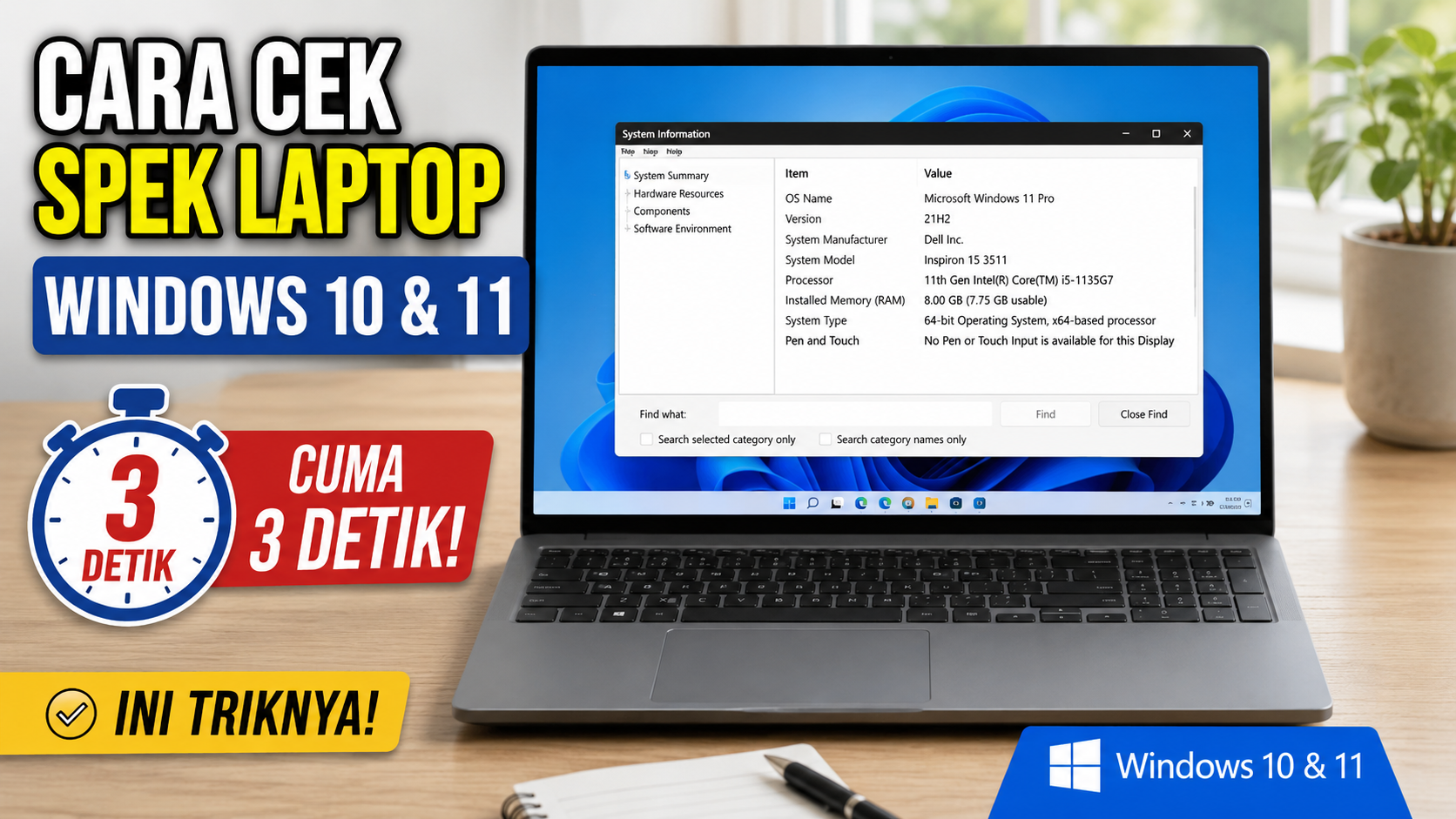
Banyak pengguna laptop yang sebenarnya tidak perlu repot mengunduh aplikasi pihak ketiga hanya untuk mengetahui spesifikasi perangkatnya sendiri. Windows 10 dan Windows 11 ternyata sudah membekali penggunanya dengan sejumlah menu bawaan yang bisa membaca detail komponen secara akurat, mulai dari prosesor, RAM, kartu grafis, hingga jenis penyimpanan.
Kebutuhan mengecek spek laptop biasanya muncul dalam beberapa situasi, misalnya saat hendak membeli laptop bekas, ingin memastikan kompatibilitas sebuah aplikasi atau game, atau sekadar mencari nomor model untuk mengunduh driver resmi dari situs pabrikan. Tanpa mengetahui detail ini, risiko salah beli komponen upgrade seperti RAM atau SSD juga menjadi lebih besar.
Artikel ini merangkum berbagai metode resmi bawaan Windows untuk membaca spesifikasi laptop, mulai dari cara paling instan lewat Settings, hingga metode lanjutan seperti dxdiag dan System Information yang biasa dipakai gamer maupun teknisi. Panduan ini berlaku untuk hampir semua merek laptop, termasuk Lenovo, ASUS, HP, Acer, Dell, MSI, Samsung, Axioo, Huawei, dan Microsoft Surface.
Dua Level Informasi: Spesifikasi Dasar dan Spesifikasi Lengkap
Sebelum masuk ke langkah teknis, penting dipahami bahwa informasi spek laptop di Windows terbagi menjadi dua tingkatan.
Spesifikasi dasar mencakup jenis prosesor, kapasitas RAM, dan versi sistem operasi yang sedang berjalan. Level ini cukup untuk mengetahui apakah laptop mampu menjalankan kebutuhan harian seperti browsing atau aplikasi perkantoran.
Sementara itu, spesifikasi lengkap menyajikan detail teknis yang lebih dalam, seperti seri mikroarsitektur CPU, kecepatan clock RAM beserta jumlah slot yang terpakai, jenis interface SSD (NVMe PCIe atau SATA), kapasitas VRAM pada GPU dedicated, sampai versi BIOS motherboard. Membedakan dua level ini penting agar konsumen tidak salah menilai kondisi perangkat, baik saat membeli laptop baru maupun saat mencari komponen upgrade yang kompatibel.
Cara Tercepat: Lewat Menu Settings
Menu Settings adalah rute paling aman dan sederhana untuk melihat ringkasan spek laptop tanpa risiko keliru mengubah pengaturan sistem lain.
Langkah di Windows 11
Pengguna Windows 11 bisa mengklik tombol Start, membuka Settings, lalu memastikan berada di kategori System pada panel navigasi kiri. Setelah itu, gulir ke bagian paling bawah panel kanan dan pilih About. Di halaman ini akan tampil jenis Processor, kapasitas Installed RAM, dan System type. Untuk mengetahui versi build spesifik seperti 23H2 atau 24H2, informasinya tersedia pada bagian Windows specifications.
Langkah di Windows 10
Tata letaknya sedikit berbeda di Windows 10. Pengguna perlu mengklik Start, memilih ikon roda gigi Settings, lalu masuk ke System dan memilih About yang berada di baris paling bawah panel kiri. Kolom Device specifications akan menampilkan CPU, RAM, dan arsitektur sistem, sedangkan Windows specifications menunjukkan edisi Windows yang terpasang.
Cara pintas lainnya adalah menekan kombinasi tombol Windows + Pause Break secara bersamaan, yang langsung membuka halaman ringkasan sistem hanya dalam hitungan detik.
Cara Melihat Kartu Grafis dengan DirectX Diagnostic Tool
Bagi pengguna yang butuh detail kartu grafis lebih spesifik, terutama gamer dan desainer, fitur DirectX Diagnostic Tool atau dxdiag menjadi pilihan yang lebih relevan dibanding menu Settings biasa.
Caranya, tekan Windows + R untuk membuka kotak dialog Run, lalu ketik dxdiag dan tekan Enter. Jika muncul konfirmasi digital signature, pilih Yes untuk melanjutkan. Pada tab System akan tampil versi BIOS, jenis prosesor, dan versi DirectX yang terpasang. Beralih ke tab Display akan menampilkan nama kartu grafis, baik itu GPU terintegrasi seperti Intel Iris Xe maupun GPU dedicated seperti NVIDIA GeForce, lengkap dengan estimasi kapasitas VRAM-nya.
System Information untuk Data Teknis Paling Lengkap
Jika membutuhkan laporan hardware yang lebih menyeluruh, jendela System Information atau msinfo32 adalah jawabannya. Fitur ini bisa diakses lewat Run (Windows + R) kemudian mengetik msinfo32.
Pada panel System Summary, sejumlah data penting bisa ditemukan, di antaranya nama model resmi laptop pada baris System Model, arsitektur sistem pada System Type, detail lengkap prosesor termasuk jumlah core, versi dan tanggal BIOS, hingga total kapasitas RAM fisik. Nomor model yang ditampilkan di sini sangat berguna saat pengguna perlu mengunduh driver resmi langsung dari situs produsen laptop.
Memantau Performa Real-Time lewat Task Manager
Selain untuk menutup aplikasi yang tidak merespons, Task Manager juga berfungsi sebagai alat pemantau hardware secara langsung. Caranya, tekan Ctrl + Shift + Esc, klik More details jika tampilan masih sederhana, lalu masuk ke tab Performance.
Pada tab ini, sub-menu CPU menampilkan model prosesor, kecepatan clock aktual, serta jumlah core dan thread. Sub-menu Memory memuat kapasitas RAM, kecepatan bus dalam MHz, dan jumlah slot yang terisi. Sub-menu Disk menunjukkan apakah penyimpanan berjenis SSD atau HDD beserta kecepatan baca-tulisnya, sementara sub-menu GPU memperlihatkan beban kerja, suhu, dan penggunaan VRAM kartu grafis secara aktual saat laptop sedang digunakan.
Cara Cek Spek Laptop Berdasarkan Merek
Meski seluruh metode di atas berlaku universal untuk semua merek karena berbasis sistem operasi Windows, beberapa pabrikan menyediakan jalur tambahan lewat aplikasi bawaan mereka sendiri.
Lenovo
Selain lewat msinfo32 untuk melihat nama seri lengkap seperti IdeaPad Slim atau ThinkPad X1 Carbon, pengguna Lenovo juga bisa membuka aplikasi Lenovo Vantage untuk melihat nomor seri, status baterai, dan rincian komponen. Khusus lini ThinkPad, menekan tombol F1 saat booting akan membuka menu BIOS yang menampilkan spesifikasi hardware di tingkat firmware.
ASUS
Pengguna ASUS, baik seri ZenBook, VivoBook, maupun ROG dan TUF Gaming, bisa mengandalkan dxdiag untuk melihat nama model pada System Model serta jenis GPU yang terpasang. Aplikasi bawaan seperti MyASUS atau Armoury Crate juga tersedia untuk memantau spesifikasi dan suhu komponen secara lebih detail.
HP
Laptop HP memiliki jalan pintas khas, yaitu menekan Fn + Esc atau Ctrl + Alt + S untuk memunculkan jendela HP System Information secara instan, lengkap dengan nama produk, nomor produk, prosesor, dan versi BIOS. Jika pintasan tersebut tidak berfungsi, HP Support Assistant bisa menjadi alternatif untuk melihat detail komponen dan status garansi.
Acer, Dell, MSI, dan Samsung
Pengguna Acer bisa memanfaatkan Command Prompt dengan perintah wmic csproduct get name untuk mengetahui seri akurat laptopnya, selain aplikasi Acer Care Center untuk memantau kesehatan komponen. Pada laptop Dell, System Information akan menampilkan SKU Number, sementara Service Tag tujuh karakter yang tertera di aplikasi Dell SupportAssist bisa dimasukkan ke situs resmi Dell Support untuk melihat spesifikasi pabrik secara lengkap. Pengguna MSI dapat memeriksa GPU lewat dxdiag atau aplikasi MSI Center, sedangkan pengguna Samsung Galaxy Book cukup mengandalkan menu Settings standar Windows.
Cara Mengecek Prosesor dan RAM Secara Detail
Prosesor dan RAM menjadi dua komponen yang paling menentukan kelancaran multitasking sebuah laptop. Untuk mengetahui generasi prosesor Intel, misalnya pada Intel Core i5-12400, dua digit pertama setelah tanda hubung menunjukkan generasinya, dalam contoh ini generasi ke-12. Pola serupa berlaku pada prosesor AMD Ryzen, di mana digit pertama pada kode empat digit menunjukkan seri generasinya.
Untuk RAM, Task Manager pada tab Performance dan sub-menu Memory akan menampilkan kapasitas total. Perlu dicatat, jika muncul keterangan seperti “Installed RAM 8.00 GB (5.90 GB usable)”, selisih kapasitas tersebut umumnya dialokasikan sebagai memori bersama untuk GPU terintegrasi.
Perbedaan SSD dan HDD pada Laptop
Jenis media penyimpanan turut memengaruhi kecepatan kerja laptop secara signifikan. Berikut perbandingan singkatnya.
| Fitur | SSD (Solid State Drive) | HDD (Hard Disk Drive) |
|---|---|---|
| Kecepatan Baca/Tulis | 500 MB/s hingga 7000 MB/s | 80 MB/s hingga 160 MB/s |
| Komponen | Chip flash tanpa bagian bergerak | Piringan cakram magnetik berputar |
| Ketahanan terhadap Guncangan | Lebih tahan | Lebih rentan rusak jika terjatuh |
Untuk mengetahui jenis penyimpanan yang terpasang, pengguna bisa membuka Task Manager, memilih tab Performance, lalu mengklik menu Disk. Label Type di pojok kanan bawah akan mencantumkan secara jelas apakah drive tersebut SSD atau HDD.
Ringkasan Alat Bawaan Windows untuk Cek Spesifikasi
| Alat Bawaan | Cara Akses | Informasi Utama |
|---|---|---|
| Settings > About | Windows + I > System > About | CPU, total RAM, versi Windows, arsitektur OS |
| Task Manager | Ctrl + Shift + Esc | Kecepatan RAM, slot RAM, jenis SSD/HDD, beban CPU/GPU |
| Dxdiag | Windows + R > dxdiag | VGA/GPU, VRAM, versi DirectX, BIOS |
| System Information | Windows + R > msinfo32 | Model laptop, BIOS, spesifikasi fisik lengkap |
| Command Prompt | cmd > systeminfo | Detail OS, RAM, hotfix, jaringan |
Menurut dokumentasi dukungan resmi yang dipublikasikan Microsoft, fitur-fitur bawaan seperti halaman About pada Settings memang dirancang agar pengguna dapat memverifikasi spesifikasi perangkat mereka tanpa bergantung pada perangkat lunak tambahan, sekaligus memastikan data yang ditampilkan bersumber langsung dari sistem operasi.
Hal yang Perlu Dicek Sebelum Membeli Laptop
Bagi yang berencana membeli laptop baru maupun bekas, ada beberapa komponen kunci yang sebaiknya dievaluasi terlebih dahulu.
Dari sisi prosesor, tingkatan performa sebaiknya disesuaikan kebutuhan, mulai dari Intel Core i3 atau Ryzen 3 untuk tugas kantor ringan, i5 atau Ryzen 5 untuk multitasking menengah, hingga i7/i9 atau Ryzen 7/9 untuk kebutuhan gaming dan rendering. Kapasitas RAM idealnya minimal 8 GB untuk penggunaan standar, atau 16 GB ke atas untuk kebutuhan berat seperti desain grafis. Pastikan pula sistem operasi terpasang pada SSD, idealnya jenis NVMe PCIe, agar proses booting dan membuka aplikasi terasa lebih responsif.
Untuk kebutuhan gaming atau pengolahan visual, keberadaan GPU dedicated seperti NVIDIA RTX atau AMD Radeon RX menjadi nilai tambah. Dari sisi layar, resolusi minimal Full HD dengan refresh rate 120Hz ke atas cukup ideal bagi kebutuhan kompetitif. Khusus laptop bekas, memeriksa laporan kesehatan baterai dan ketersediaan slot tambahan untuk upgrade RAM atau SSD di kemudian hari juga tidak kalah penting.
Pertanyaan yang Sering Diajukan
Bagaimana cara cek spek laptop paling cepat? Cara tercepat adalah menekan Windows + Pause Break, atau membuka Task Manager lewat Ctrl + Shift + Esc lalu memeriksa tab Performance.
Apakah cara cek spek laptop di semua merek sama? Ya, karena metode ini berbasis fitur bawaan Windows, langkahnya berlaku sama untuk Lenovo, ASUS, HP, Acer, Dell, MSI, Samsung, dan merek lainnya, meski beberapa pabrikan menyediakan aplikasi tambahan sebagai pelengkap.
Bagaimana cara mengetahui laptop menggunakan SSD atau HDD? Buka Task Manager, pilih tab Performance, lalu klik menu Disk. Keterangan jenis penyimpanan akan tercantum jelas pada label Type.
Bagaimana cara mengetahui VGA atau kartu grafis laptop? Tekan Windows + R, ketik dxdiag, lalu buka tab Display untuk melihat nama VGA dan kapasitas VRAM yang terpasang.