TRENDING
Cara Download Video YouTube di HP Jadi MP4, Panduan Lengkap Android & iPhone
9 minutes reading View : 33

Teknologi - 11 Aug 2026
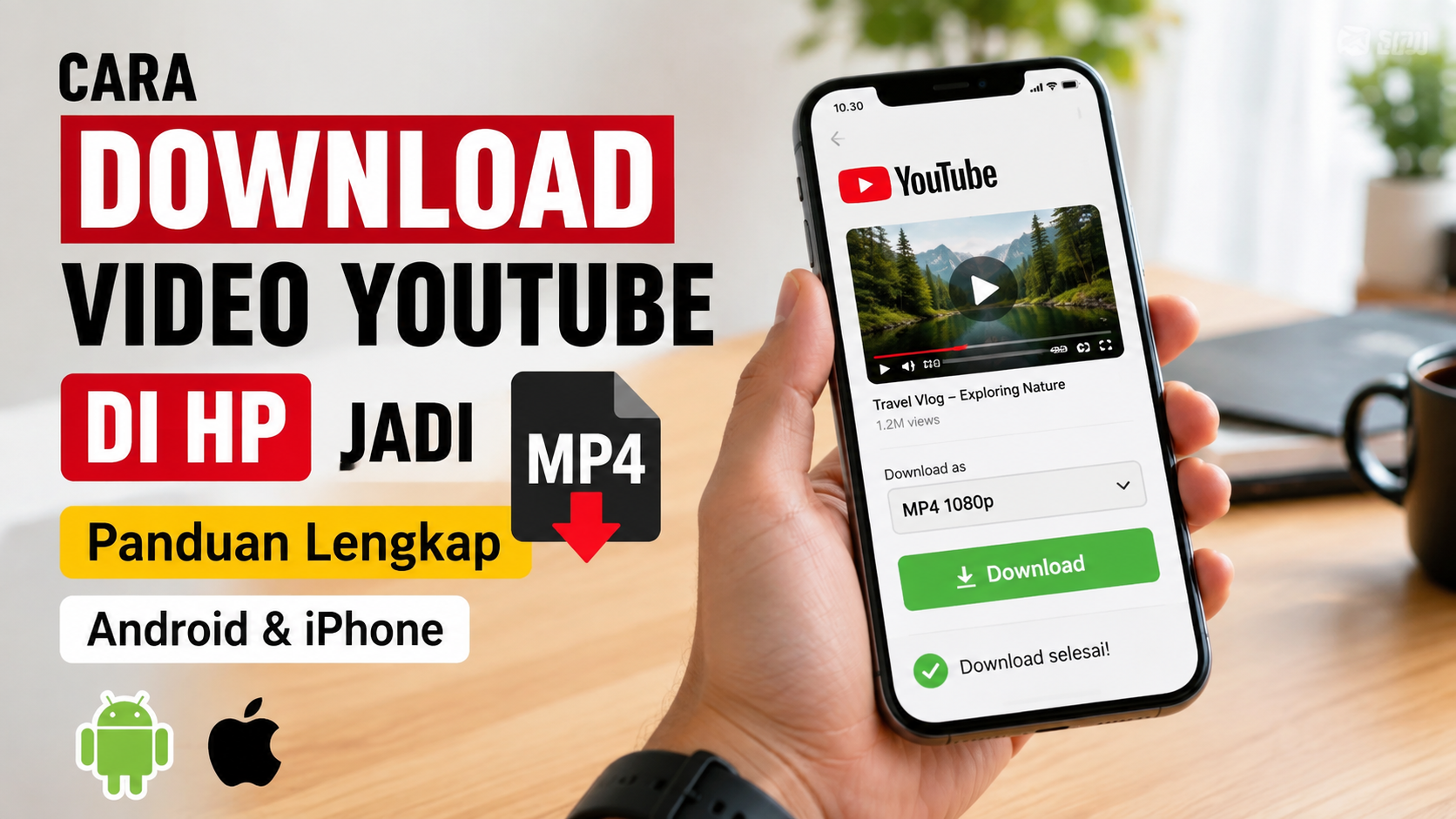
Banyak orang berpikir tombol Download di aplikasi YouTube otomatis menghasilkan file MP4 yang bisa dipindah-pindah. Kenyataannya tidak selalu begitu. Video yang disimpan lewat fitur offline YouTube justru terkunci di dalam aplikasi dan tidak muncul di Galeri maupun folder Download ponsel.
Kondisi ini membuat banyak pengguna beralih mencari cara lain, termasuk situs atau aplikasi pihak ketiga yang mengaku bisa mengubah video YouTube menjadi MP4 secara instan. Sayangnya, sebagian dari layanan tersebut justru membawa risiko keamanan, mulai dari phishing hingga permintaan data akun yang mencurigakan.
Artikel ini membahas cara resmi menyimpan video YouTube di HP, perbedaan mendasar antara “download offline” dan “file MP4”, langkah memperoleh salinan video milik sendiri, perbedaan penanganan di Android dan iPhone, serta tanda-tanda situs downloader yang perlu diwaspadai. Semua langkah difokuskan pada penggunaan yang sah, sesuai kepemilikan konten dan ketentuan layanan YouTube.
Ringkasan Singkat
- Download resmi di aplikasi YouTube dirancang untuk tontonan offline, bukan untuk menghasilkan file MP4 bebas.
- Video hasil download offline biasanya tidak muncul di Galeri karena tersimpan dalam format terenkripsi.
- File MP4 yang bisa dipindahkan sebaiknya diperoleh dari video milik sendiri atau konten yang memang berizin diunduh.
- Kreator dapat memakai YouTube Studio atau Google Takeout untuk mengambil salinan videonya sendiri.
- Sistem penyimpanan Android dan iPhone berbeda, sehingga langkah memindahkan file pun tidak identik.
- Situs converter pihak ketiga rawan malware, phishing, dan penyalahgunaan data akun.
Download Offline YouTube vs File MP4, Apa Bedanya?
Banyak kebingungan berawal dari asumsi bahwa “download” di YouTube sama dengan “menyimpan file MP4”. Padahal keduanya adalah dua hal yang berbeda secara teknis maupun secara hak akses.
| Aspek | Download Offline YouTube | File MP4 |
|---|---|---|
| Tempat pemutaran | Hanya di aplikasi YouTube | Bisa dibuka di aplikasi pemutar mana pun |
| Muncul di galeri | Umumnya tidak | Ya, setelah dipindahkan ke folder yang sesuai |
| Bisa dipindahkan ke perangkat lain | Tidak, karena terenkripsi | Ya |
| Butuh aplikasi YouTube | Ya | Tidak |
| Batasan penggunaan offline | Perlu verifikasi koneksi berkala | Tidak ada batasan dari sisi platform |
Menurut halaman bantuan resmi YouTube, video yang disimpan lewat fitur offline tidak bisa ditemukan sebagai file biasa karena memang dienkripsi demi melindungi hak distribusi konten. Artinya, meski video “berhasil” didownload di aplikasi, itu tidak serta-merta memberi pengguna file MP4 yang bebas dipindahkan.
Cara Download Video YouTube Resmi Lewat Aplikasi
Fitur offline resmi YouTube adalah pilihan paling aman jika kebutuhan utamanya hanya menonton tanpa koneksi internet.
- Buka aplikasi YouTube resmi di HP.
- Cari video yang ingin ditonton offline.
- Cek apakah ikon Download tersedia di bawah video.
- Pilih kualitas video jika ada beberapa opsi.
- Tunggu proses unduhan selesai.
- Masuk ke menu Library atau Downloads untuk memutar video secara offline.
Perlu dicatat, tidak semua video memiliki tombol Download, dan di banyak negara fitur offline penuh hanya aktif untuk pelanggan YouTube Premium. Video yang sudah diunduh pun tetap memerlukan koneksi internet secara berkala—biasanya setiap beberapa puluh hari—untuk proses verifikasi ulang izin tayang.
Apakah Download YouTube Premium Menghasilkan File MP4?
Tidak. Fitur offline pada YouTube Premium tetap dirancang untuk pemutaran di dalam ekosistem YouTube saja. File tersimpan dalam bentuk terenkripsi sehingga tidak akan muncul sebagai video MP4 biasa di penyimpanan HP, sekalipun status langganan aktif.
Cara Mendapatkan File MP4 dari Video Milik Sendiri
Bagi kreator atau pemilik channel, ada jalur resmi untuk mengunduh video sendiri dalam format MP4 yang bisa dipindahkan bebas.
Lewat YouTube Studio
- Login menggunakan akun yang memiliki video tersebut.
- Buka YouTube Studio melalui browser atau aplikasi.
- Masuk ke menu Content.
- Pilih video yang ingin diunduh.
- Klik opsi Download atau Save to device.
- Cek hasil unduhan di folder Download browser atau lokasi penyimpanan yang dipilih.
Berdasarkan panduan resmi YouTube, video hasil unduhan dari konten yang diunggah sendiri tersedia dalam format MP4 dengan resolusi 720p atau 360p, tergantung ukuran video aslinya. Batas unduhan yang berlaku adalah lima kali per video dalam periode 24 jam. Opsi ini tidak akan muncul apabila video sudah dihapus, terkena strike, atau menggunakan trek audio berlisensi tertentu.
Di layar HP, tampilan menu terkadang terbatas. Mengaktifkan mode desktop pada browser sering membantu memunculkan opsi unduhan secara lengkap.
Lewat Google Takeout untuk Arsip Massal
Bagi kreator yang ingin mencadangkan banyak video sekaligus, Google Takeout menjadi opsi yang lebih efisien dibanding mengunduh satu per satu.
- Buka takeout.google.com dan login.
- Pilih data YouTube and YouTube Music.
- Sesuaikan jenis data yang ingin diekspor.
- Buat permintaan ekspor dan tunggu hingga arsip siap diunduh.
Berdasarkan halaman dukungan akun Google, file yang dihasilkan umumnya berformat asli atau MP4 dengan kombinasi video H.264 dan audio AAC. Prosesnya bisa memakan waktu tergantung volume data, dan untuk pemilik Brand Account, pastikan login menggunakan akun yang benar sebelum memulai ekspor.
Cara Memindahkan File MP4 ke Galeri Android
Setelah memperoleh file MP4 yang sah, langkah berikutnya adalah memastikan file tersebut muncul di Galeri, bukan sekadar tersimpan di folder unduhan.
- Buka aplikasi Files atau File Manager di HP.
- Cari folder Download.
- Pilih file MP4 yang dimaksud.
- Pindahkan atau salin ke folder Movies jika diperlukan.
- Buka aplikasi Galeri.
- Jika file belum muncul, lakukan pemindaian ulang media melalui pengelola file.
Nama menu bisa sedikit berbeda tergantung merek HP. Yang perlu dihindari adalah mencoba mengakses folder internal aplikasi YouTube yang memang dikunci sistem—file di sana tidak dirancang untuk diambil manual.
Cara Menyimpan Video YouTube ke iPhone
Sistem iOS punya pendekatan penyimpanan yang lebih tertutup dibanding Android, sehingga file offline YouTube tetap berada di dalam aplikasi.
Untuk file MP4 legal yang sudah tersimpan di aplikasi Files:
- Buka aplikasi Files.
- Cari file video yang dimaksud.
- Tekan menu Share.
- Pilih Save Video jika opsi tersedia.
- Cek aplikasi Photos untuk memastikan file sudah tersimpan.
Sebaiknya simpan file ke Files terlebih dahulu sebelum memindahkannya ke Photos. Hindari juga menginstal profil konfigurasi atau mengubah pengaturan keamanan dari sumber yang tidak dikenal, karena celah semacam ini sering dimanfaatkan aplikasi tidak resmi.
Waspada Situs dan Aplikasi Downloader Pihak Ketiga
Banyak situs converter YouTube beredar dengan iming-iming proses instan, tetapi menyimpan sejumlah risiko nyata: pelanggaran ketentuan layanan, potensi masalah hak cipta, dan ancaman keamanan data pengguna.
Ciri Situs Downloader yang Perlu Diwaspadai
| Ciri | Potensi Risiko |
|---|---|
| Meminta login akun Google | Pencurian akun |
| Meminta kode OTP | Pengambilalihan akun |
| Meminta data kartu pembayaran | Penipuan finansial |
| Memunculkan banyak pop-up | Malware atau adware |
| Meminta instal APK di luar toko resmi | Sideload aplikasi berbahaya |
| Meminta izin notifikasi berlebihan | Spam dan pelacakan |
| Mengklaim “100% bebas virus” tanpa bukti | Klaim yang tidak dapat diverifikasi |
| Mengalihkan ke situs judi atau investasi | Penipuan |
Ikon gerbang HTTPS di alamat situs bukan jaminan keamanan. Tetap saja, situs semacam ini bisa menampung skrip berbahaya atau tombol download palsu yang sebenarnya mengarah ke iklan atau unduhan APK yang tidak diinginkan.
Bahaya Sideload APK Downloader Tidak Resmi
Aplikasi downloader di luar Play Store maupun App Store sering meminta izin yang tidak relevan dengan fungsinya, seperti akses SMS, kontak, Accessibility Service, hingga Device Administrator. Menurut panduan keamanan Google Play Protect, izin semacam ini rawan disalahgunakan untuk mencuri data atau mengendalikan perangkat dari jarak jauh. Semakin banyak izin yang diminta di luar kebutuhan fungsi utamanya, semakin besar alasan untuk mencurigainya.
Memilih Kualitas Video: 360p Sampai 1080p
Resolusi video memengaruhi ukuran file dan kejernihan tampilan, sehingga pemilihannya perlu disesuaikan kebutuhan dan kapasitas penyimpanan.
| Resolusi | Kelebihan | Kekurangan | Cocok untuk |
|---|---|---|---|
| 360p | Ukuran kecil, hemat kuota | Detail gambar rendah | Koneksi terbatas |
| 480p | Cukup jelas di layar kecil | Masih terbatas untuk layar besar | Penggunaan harian |
| 720p | Seimbang antara kualitas dan ukuran | Ukuran lebih besar dari 480p | Sebagian besar perangkat |
| 1080p | Detail gambar tinggi | Ukuran file besar | Layar besar, kebutuhan detail |
Video beresolusi tinggi seperti 1080p atau 4K kerap sulit diunduh langsung sebagai satu file MP4 karena YouTube menggunakan adaptive streaming, di mana aliran video dan audio kerap disajikan terpisah dengan codec berbeda seperti VP9, AV1, atau H.264.
Apakah Download Video YouTube Legal?
Status legal sebuah unduhan bergantung pada kepemilikan konten, izin dari pemilik, jenis lisensi, serta apakah metode yang dipakai memang disediakan resmi oleh YouTube. Berdasarkan Ketentuan Layanan YouTube, pengunduhan konten dibatasi kecuali secara eksplisit diizinkan lewat fitur resmi atau melalui izin tertulis dari pemegang hak.
Memiliki salinan file video juga tidak otomatis memberi hak untuk mengunggahnya ulang ke platform lain. Aturan hak cipta, lisensi, dan kebijakan Content ID tetap berlaku meski video sudah tersimpan di perangkat.
Video Creative Commons, Bolehkah Diunduh Bebas?
Tidak semua video berlabel Creative Commons otomatis bebas diunduh dan digunakan ulang. Setiap video bisa memiliki variasi lisensi CC yang berbeda, sehingga tetap perlu diperiksa detail izin penggunaannya sebelum dipakai untuk keperluan lain, apalagi untuk tujuan komersial.
Kesalahan Umum Seputar Download YouTube
| Anggapan | Fakta yang Lebih Tepat |
|---|---|
| Tombol Download selalu menghasilkan MP4 | Umumnya hanya untuk tontonan offline di aplikasi |
| Semua video boleh diunduh siapa saja | Hanya video milik sendiri atau yang memang berizin |
| Situs HTTPS pasti aman | Bukan jaminan keamanan |
| Video tanpa watermark berarti bebas hak cipta | Tidak selalu benar |
| YouTube Premium memberi file MP4 bebas | Tidak, file tetap terenkripsi di aplikasi |
| File yang sudah diunduh bebas diunggah ulang | Tidak, tetap tunduk pada hak cipta dan lisensi |
Checklist Sebelum Download Video YouTube
- Pastikan video memang milik sendiri atau sudah mendapat izin.
- Tentukan kebutuhan: sekadar tonton offline atau memang perlu file MP4.
- Utamakan fitur resmi YouTube, Studio, atau Google Takeout.
- Cek ruang penyimpanan HP sebelum mengunduh.
- Sesuaikan resolusi dengan kapasitas dan kebutuhan.
- Jangan pernah memasukkan akun Google, OTP, atau data kartu ke situs pihak ketiga.
- Hindari instal APK di luar toko aplikasi resmi.
Pertanyaan yang Sering Diajukan
1. Bagaimana cara download video YouTube di HP jadi MP4? Untuk hasil yang sah, unduh video milik sendiri lewat YouTube Studio atau Google Takeout. Fitur offline biasa di aplikasi YouTube tidak menghasilkan file MP4 bebas karena tersimpan terenkripsi.
2. Kenapa hasil download YouTube tidak muncul di Galeri? Karena video offline dari aplikasi YouTube disimpan dalam format terenkripsi yang hanya bisa diputar di dalam aplikasi itu sendiri.
3. Apakah download YouTube Premium menghasilkan file MP4? Tidak. Fitur ini tetap dirancang untuk pemutaran offline di dalam layanan YouTube, bukan untuk menghasilkan file lepas.
4. Bagaimana cara memindahkan video MP4 ke Galeri Android? Gunakan aplikasi File Manager, cari file di folder Download, lalu pindahkan ke folder Movies agar terbaca oleh Galeri.
5. Bagaimana cara menyimpan video YouTube ke iPhone? Untuk file MP4 legal, buka aplikasi Files, gunakan menu Share, lalu pilih Save Video agar muncul di aplikasi Photos.
6. Apakah aman menggunakan situs converter YouTube ke MP4? Banyak situs semacam ini berisiko menyisipkan malware, phishing, atau meminta data akun yang seharusnya tidak diperlukan untuk sekadar mengunduh video.
7. Apakah video YouTube Shorts bisa diunduh jadi MP4? Shorts milik sendiri bisa diunduh lewat YouTube Studio. Shorts milik orang lain tetap tunduk pada aturan hak cipta yang sama seperti video biasa.
8. Apakah boleh mengunggah ulang video YouTube yang sudah diunduh? Tidak secara otomatis. Diperlukan izin dari pemilik konten atau lisensi yang memang mengizinkan penggunaan ulang.
Kesimpulan
Menonton video YouTube secara offline dan memiliki file MP4 yang bisa dipindahkan adalah dua kebutuhan yang berbeda. Fitur download resmi di aplikasi YouTube cocok untuk kebutuhan pertama, sementara file MP4 yang benar-benar bebas dipindahkan sebaiknya hanya diperoleh dari video milik sendiri lewat YouTube Studio atau Google Takeout.
Menghindari situs dan aplikasi pihak ketiga yang meminta data akun, OTP, atau izin perangkat yang tidak relevan tetap menjadi langkah paling aman. Sebelum menyimpan video sebagai MP4, pastikan dulu bahwa kepemilikan dan izinnya memang jelas.
Artikel ini bersifat informatif dan tidak menggantikan nasihat hukum individual terkait hak cipta atau lisensi konten.