TRENDING
Cara Mengubah PDF ke Word Tanpa Aplikasi, Gratis dan Cepat
7 minutes reading View : 29

Teknologi - 10 Aug 2026
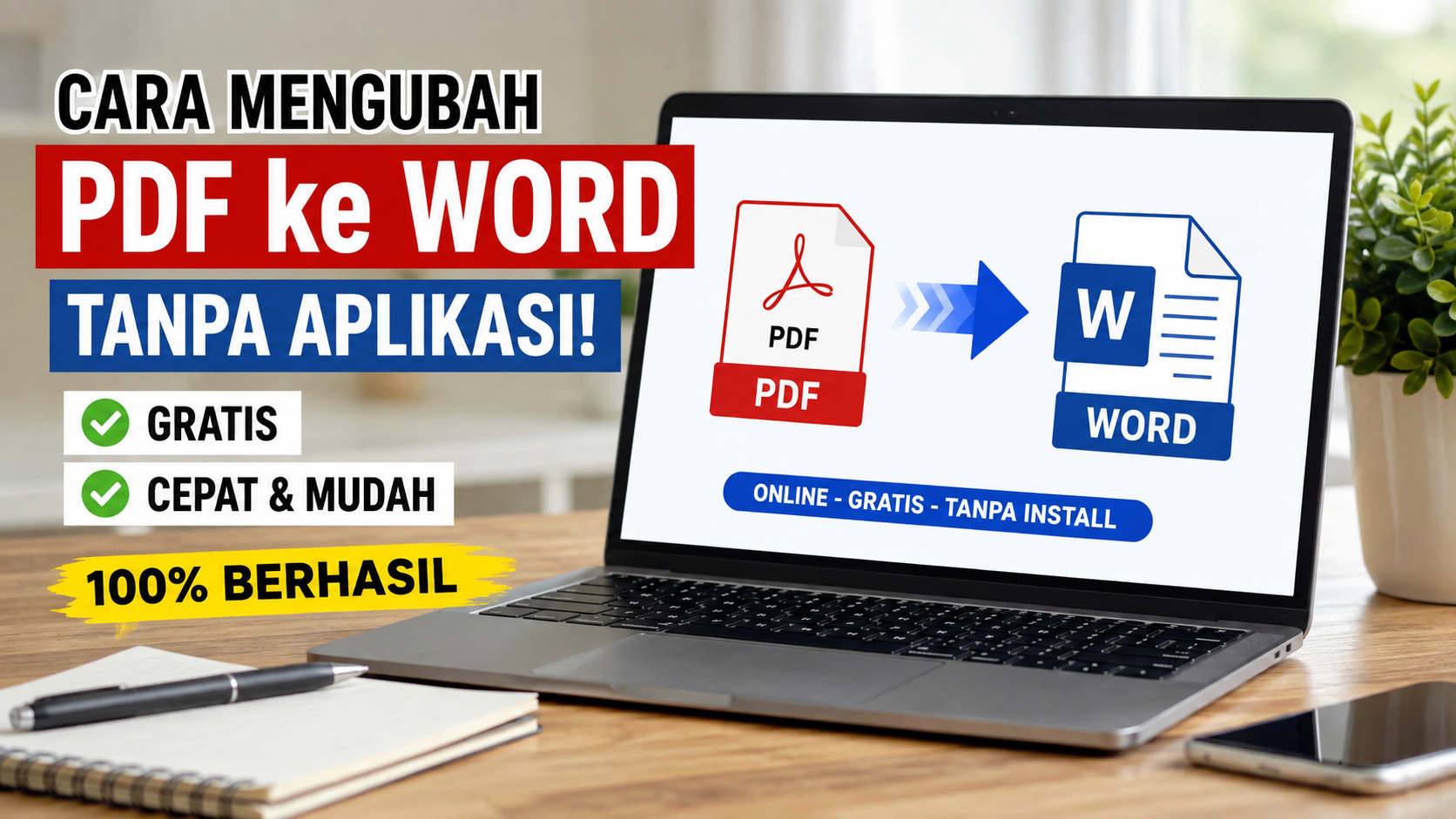
Dokumen PDF memang praktis untuk dibagikan, tapi jadi merepotkan ketika isinya harus diedit ulang. Banyak orang akhirnya mengetik ulang seluruh isi file satu per satu karena khawatir tata letaknya berantakan kalau dibuka langsung di aplikasi pengolah kata. Padahal, ada cara yang jauh lebih efisien.
Saat ini, mengonversi PDF menjadi Word bisa dilakukan tanpa memasang software tambahan di perangkat. Cukup lewat browser di HP atau laptop, prosesnya bisa selesai dalam hitungan menit. Yang perlu diperhatikan adalah jenis PDF yang dimiliki, karena hal ini sangat menentukan seberapa rapi hasil akhirnya.
Artikel ini merangkum berbagai metode konversi PDF ke Word tanpa aplikasi, mulai dari layanan resmi seperti Google Docs dan Adobe, perbedaan PDF berbasis teks dan hasil scan, peran teknologi OCR, hingga tips menjaga format tetap rapi setelah dikonversi.
Bisakah PDF Diubah ke Word Tanpa Instal Aplikasi?
Bisa. Beberapa layanan online memungkinkan pengguna mengonversi PDF menjadi dokumen Word langsung dari browser, tanpa perlu mengunduh software desktop. Istilah “tanpa aplikasi” di sini merujuk pada tidak adanya instalasi program tambahan — koneksi internet dan browser tetap dibutuhkan karena proses konversi berjalan di server penyedia layanan.
Hasil konversi sangat bergantung pada karakter file PDF itu sendiri. PDF yang berasal dari dokumen digital (bukan hasil scan) umumnya lebih mudah diubah menjadi Word dengan format yang tetap terjaga, dibanding PDF berupa gambar hasil pemindaian.
Kenapa Format Bisa Berubah Saat Dikonversi?
PDF dirancang untuk mempertahankan tampilan halaman apa adanya, sementara Word bekerja dengan sistem aliran teks yang fleksibel. Ketika sebuah converter mengubah PDF menjadi Word, ia harus “membaca ulang” posisi teks, gambar, tabel, dan margin, lalu menyusunnya kembali menjadi dokumen yang bisa diedit.
Proses ini umumnya melalui tiga tahap utama. Pertama, ekstraksi teks yang sudah tertanam di file PDF. Kedua, pengenalan layout untuk memahami posisi paragraf dan elemen visual. Ketiga, jika PDF berupa hasil scan, sistem akan menjalankan OCR untuk membaca huruf dari gambar halaman.
Karena mekanisme kerja kedua format ini berbeda, hasil konversi jarang identik seratus persen dengan file aslinya — terutama untuk dokumen dengan tabel rumit, dua kolom, atau desain seperti majalah.
Kenali Dulu Jenis PDF yang Kamu Punya
Sebelum memilih metode konversi, ada baiknya mengenali karakter PDF yang akan diubah, karena tiap jenis memiliki tingkat kesulitan berbeda:
- PDF teks asli — teksnya bisa diseleksi dan dicari, paling mudah dikonversi dengan risiko perubahan format rendah hingga sedang.
- PDF hasil scan — berupa gambar halaman, membutuhkan OCR, dan berisiko tinggi mengalami perubahan format.
- PDF dengan tabel kompleks — rawan berantakan karena merged cell dan border tipis.
- PDF dua kolom atau layout majalah — sering berubah jadi satu kolom setelah dikonversi.
- PDF terenkripsi — hanya bisa dikonversi jika kamu memiliki password yang sah.
Untuk mengecek apakah sebuah PDF berbasis teks atau hasil scan, coba blok salah satu kata di dalamnya. Jika teks bisa diseleksi dan dicari lewat fitur Find, besar kemungkinan itu PDF teks asli.
Cara Mengubah PDF ke Word Lewat Google Docs
- Buka Google Drive di browser dan masuk ke akun Google.
- Unggah file PDF yang ingin dikonversi.
- Klik kanan file tersebut, pilih Open with > Google Docs.
- Tunggu Google membaca dan mengonversi isi teksnya.
- Periksa hasilnya di layar.
- Pilih File > Download > Microsoft Word (.docx).
Metode ini gratis selama punya akun Google dan cukup andal untuk dokumen yang didominasi teks. Google Docs juga punya OCR bawaan untuk PDF hasil scan, meski akurasinya tergantung kualitas pemindaian. Untuk layout rumit dengan banyak tabel atau gambar, siap-siap melakukan sedikit perbaikan manual setelahnya.
Cara Mengubah PDF ke Word Lewat Adobe Acrobat Online
- Buka halaman resmi Adobe Acrobat untuk konversi PDF to Word.
- Unggah atau seret file PDF ke kolom yang tersedia.
- Tunggu proses konversi berjalan.
- Unduh hasilnya dalam format DOCX.
- Buka file dan bandingkan dengan PDF aslinya.
Adobe umumnya cukup baik dalam mempertahankan font, gambar, dan tata letak, termasuk untuk dokumen dengan struktur yang lebih rumit. Versi gratis memiliki batasan jumlah konversi, dan login kadang diminta untuk pengunduhan berulang. Fitur OCR juga tersedia bagi PDF hasil scan.
Metode Lain: Microsoft Word, Smallpdf, dan iLovePDF
Selain dua layanan di atas, ada beberapa opsi lain yang bisa dipertimbangkan sesuai kebutuhan:
- Microsoft Word / Microsoft 365 — buka langsung file PDF lewat menu File > Open pada aplikasi desktop, atau gunakan Word for the web lewat OneDrive. Cocok bagi pengguna yang sudah familiar dengan ekosistem Microsoft, meski tata letak kompleks seperti kolom, footnote, atau tabel rumit rawan berubah.
- Smallpdf — antarmuka sederhana dan bisa dipakai di HP maupun komputer, dengan batasan jumlah tugas harian pada versi gratis. Fitur OCR umumnya masuk paket berbayar.
- iLovePDF — praktis diakses lewat browser HP, mendukung unggahan dari perangkat maupun cloud, dengan opsi OCR yang biasanya tersedia di paket Premium.
Ketiganya punya kelebihan masing-masing, tapi tidak satu pun bisa menjamin hasil konversi identik seratus persen dengan file aslinya — apalagi untuk dokumen yang penuh tabel, gambar, atau desain rumit.
Cara Mengubah PDF Hasil Scan ke Word
PDF hasil scan pada dasarnya hanyalah gambar halaman, sehingga teksnya tidak otomatis bisa diedit atau dicari. Di sinilah peran OCR (Optical Character Recognition) — teknologi yang mengenali tulisan dari gambar lalu mengubahnya menjadi karakter teks yang bisa disalin dan diedit.
Akurasi OCR sangat bergantung pada kualitas hasil scan. Tulisan buram, halaman yang miring, font dekoratif, atau scan dengan pencahayaan buruk bisa membuat OCR salah membaca huruf. Karena itu, hasil OCR sebaiknya selalu diperiksa ulang sebelum dokumen dikirim atau digunakan secara resmi.
Tips Agar Hasil Konversi Tetap Rapi
Beberapa langkah berikut bisa membantu meminimalkan kerusakan format:
- Gunakan file PDF asli, bukan hasil foto layar atau screenshot.
- Pilih layanan converter yang dikenal baik mempertahankan layout.
- Pastikan hasil scan memiliki resolusi cukup dan halaman tidak miring jika membutuhkan OCR.
- Simpan hasil akhir dalam format DOCX agar mudah diedit lebih lanjut.
- Bandingkan setiap elemen — font, margin, tabel, gambar, header, footer, hingga nomor halaman — dengan PDF aslinya sebelum dokumen dikirim atau dipublikasikan.
Jika hasil konversi masih berantakan, beberapa perbaikan manual biasanya cukup membantu: aktifkan tanda paragraf untuk merapikan spasi, gunakan AutoFit untuk tabel yang melebar, atau sesuaikan text wrapping bila gambar bergeser dari posisi semula.
Perhatikan Keamanan Dokumen
Keamanan data sebaiknya jadi pertimbangan utama, terutama untuk dokumen yang memuat informasi pribadi. Menurut praktik umum yang berlaku di berbagai layanan konversi online, file yang diunggah biasanya dihapus otomatis dalam rentang waktu tertentu setelah diproses, namun kebijakan ini berbeda-beda antar penyedia dan sebaiknya selalu dicek langsung di halaman privasi resminya.
Dokumen seperti KTP, kartu keluarga, paspor, slip gaji, rekening bank, kontrak, atau rekam medis sebaiknya tidak sembarangan diunggah ke situs converter yang tidak dikenal reputasinya. Untuk file semacam ini, metode offline atau layanan yang sudah disetujui organisasi menjadi pilihan yang lebih aman.
Waspadai juga tanda-tanda situs converter yang mencurigakan, seperti permintaan instalasi ekstensi tak dikenal, pop-up berlebihan, pengalihan ke situs judi, atau permintaan data kartu kredit untuk fitur yang katanya gratis. File hasil konversi yang sah seharusnya berformat DOCX, bukan file executable (.exe).
Pertanyaan yang Sering Diajukan
Apakah PDF ke Word bisa dilakukan gratis? Bisa, sejumlah layanan menyediakan konversi gratis meski dengan batasan jumlah file, ukuran, atau fitur OCR. Ketentuan ini bisa berubah sewaktu-waktu, jadi sebaiknya dicek langsung di situs resmi masing-masing layanan.
Apakah convert PDF ke Word online aman? Tergantung layanan yang dipakai. Pilih yang memiliki kebijakan privasi jelas dan hindari mengunggah dokumen yang berisi data sensitif ke situs yang reputasinya belum jelas.
Mengapa tabel sering berantakan setelah dikonversi? Tabel dengan merged cell, border tipis, atau struktur rumit lebih rentan berubah karena Word dan PDF punya cara berbeda dalam menyusun elemen tabel. Perbaikan manual dengan AutoFit atau penyesuaian kolom biasanya diperlukan.
Apakah file PDF asli akan rusak setelah dikonversi? Tidak. Proses konversi bekerja pada salinan data, sehingga file PDF asli tetap utuh dan tidak berubah.
Bagaimana jika PDF dilindungi password? Masukkan password yang sah jika layanan mendukung fitur ini. Jangan mencoba membobol atau melewati proteksi dokumen yang bukan hak akses milik sendiri.
Kesimpulan
Mengubah PDF menjadi Word tanpa aplikasi tambahan kini bisa dilakukan dengan mudah lewat browser, baik di HP maupun komputer. Untuk dokumen berbasis teks sederhana, hasilnya umumnya cukup rapi. Namun, untuk PDF hasil scan, tabel kompleks, atau layout seperti majalah, tetap perlu kesabaran ekstra dan sedikit perbaikan manual setelah proses konversi selesai.
Yang terpenting, selalu periksa hasil akhir sebelum dokumen dikirim atau dipublikasikan, dan berhati-hatilah saat mengunggah file yang memuat data pribadi atau informasi rahasia ke layanan converter online.