TRENDING
Cara Download Video YouTube di Laptop dengan Fitur Resmi
9 minutes reading View : 35

Teknologi - 28 Jul 2026
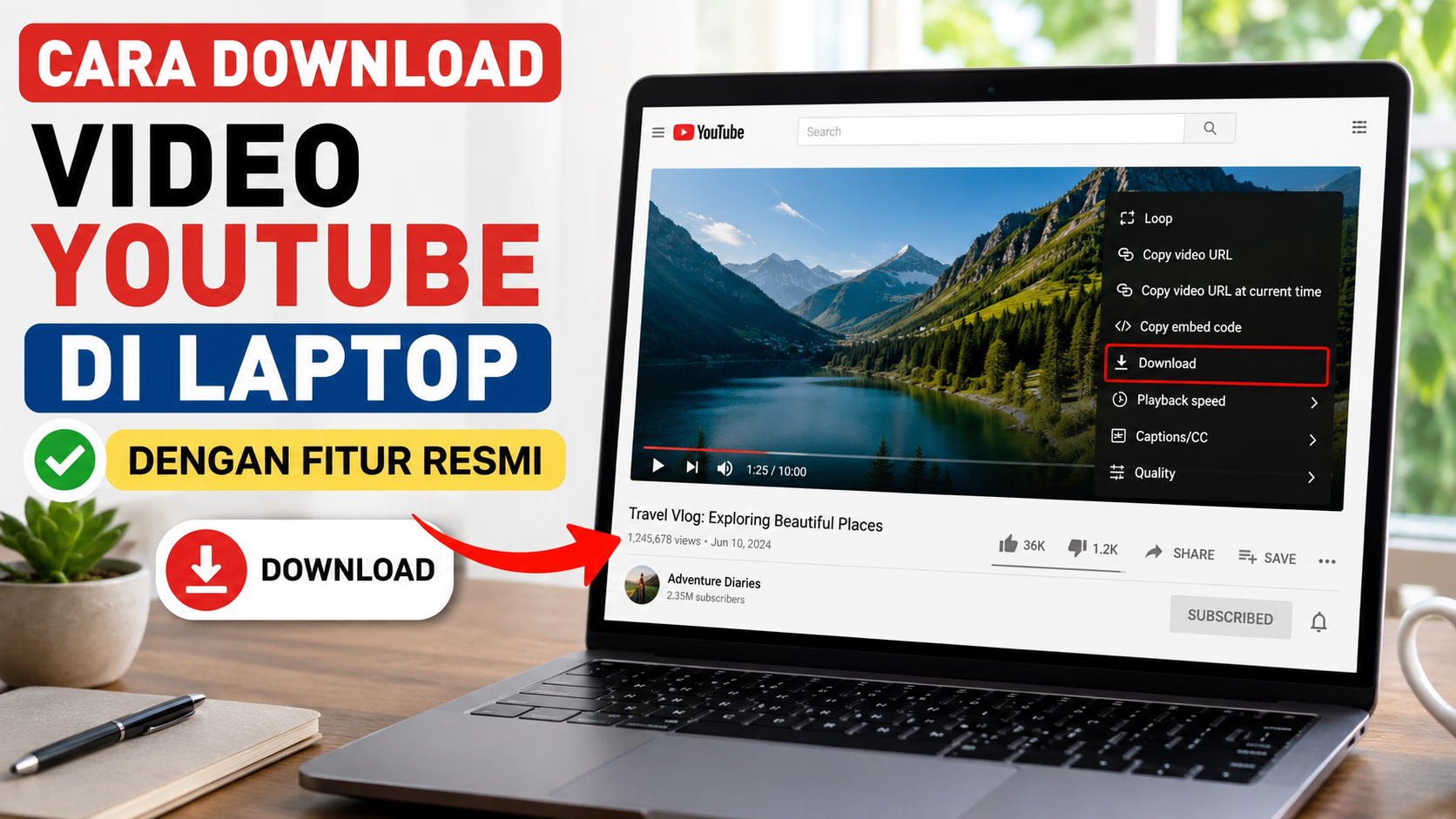
Punya video YouTube yang ingin disimpan tapi bingung caranya yang aman? Banyak orang akhirnya terjebak pakai situs downloader abal-abal yang justru berisiko kena malware atau iklan menyesatkan. Padahal, YouTube sendiri sudah menyediakan beberapa jalur resmi untuk menyimpan video, tergantung kebutuhan masing-masing.
Cara download video YouTube di laptop sebenarnya bukan cuma satu metode saja. Ada yang lewat YouTube Premium untuk tontonan offline, ada juga YouTube Studio dan Google Takeout kalau video tersebut memang milik kanal sendiri. Masing-masing punya karakteristik berbeda, mulai dari format file yang dihasilkan sampai batasan penggunaannya.
Artikel ini akan mengupas tuntas semua opsi resmi tersebut, mulai dari langkah teknis di Windows dan MacBook, cara mengatasi unduhan yang gagal, hingga hal-hal yang perlu diperhatikan soal legalitas. Simak sampai selesai supaya tidak salah pilih metode.
Ragam Cara Download Video YouTube di Laptop
Sebelum memutuskan metode mana yang dipakai, penting memahami bahwa tombol Download di YouTube tidak selalu menghasilkan file MP4 yang bisa dipindah-pindah bebas. Untuk kebutuhan menonton tanpa koneksi internet, fitur resmi YouTube Premium adalah pilihan yang paling tepat. Hasilnya berupa tontonan offline yang hanya bisa dibuka lewat menu Downloads di aplikasi atau situs YouTube, bukan file video biasa.
Berbeda ceritanya kalau video tersebut milik kanal sendiri. Untuk kasus ini, YouTube Studio memungkinkan pengguna mengunduh file asli dalam format MP4. Kalau tujuannya mencadangkan banyak video sekaligus, Google Takeout jadi solusi yang lebih efisien karena bisa mengekspor data dalam jumlah besar.
Sementara untuk video milik kreator lain, cara paling aman adalah menunggu file resmi dari pemilik konten, meminta izin tertulis, atau memanfaatkan video berlisensi Creative Commons. YouTube secara tegas melarang pengunduhan konten di luar cara yang diizinkan oleh fitur layanan, pemegang hak, atau ketentuan hukum yang berlaku, sehingga situs downloader pihak ketiga sebaiknya dihindari.
Perbandingan Metode Download Video YouTube
| Metode | Gratis/Berbayar | Menghasilkan File MP4 | Tingkat Keamanan | Cocok untuk |
|---|---|---|---|---|
| YouTube Premium | Berbayar | Umumnya tidak | Tinggi | Menonton tanpa internet |
| YouTube Studio | Gratis | Ya | Tinggi | Video milik sendiri |
| Google Takeout | Gratis | Tergantung ekspor | Tinggi | Cadangan banyak video |
| File dari pemilik video | Gratis/sesuai kesepakatan | Bisa | Tinggi | Materi berizin |
| Video Creative Commons | Umumnya gratis | Tergantung sumber | Cukup tinggi | Konten berlisensi terbuka |
| Situs downloader pihak ketiga | Umumnya gratis | Mungkin | Rendah | Tidak direkomendasikan |
Dari tabel di atas terlihat jelas bahwa opsi resmi selalu unggul dari sisi keamanan, meskipun formatnya berbeda-beda sesuai kebutuhan.
Menentukan Tujuan Sebelum Mengunduh Video
Langkah paling penting sebelum mulai mengunduh adalah memastikan tujuan penggunaannya. Kesalahan memilih metode bisa berakibat file yang didapat tidak sesuai harapan, atau bahkan melanggar ketentuan layanan.
Menonton Tanpa Koneksi Internet
Kalau kebutuhannya sekadar menonton saat perjalanan atau di area dengan sinyal terbatas, fitur simpan offline resmi adalah jawabannya. Video tetap terkunci pada akun YouTube yang digunakan saat proses download berlangsung, sehingga tidak bisa dipindahkan begitu saja ke perangkat lain.
Mendapatkan File Video Milik Sendiri
Bagi kreator yang ingin mengambil kembali file asli dari video yang pernah diunggah, YouTube Studio adalah rute resminya. Sementara untuk pencadangan kanal secara menyeluruh, Google Takeout lebih cocok karena mampu menangani volume data yang jauh lebih besar sekaligus.
Menggunakan Video untuk Proyek Baru
Sebelum memakai video orang lain untuk konten baru, cek dulu lisensinya, termasuk hak atas musik, gambar, dan cuplikan pihak ketiga yang mungkin ada di dalamnya. Mengunduh file bukan berarti otomatis mendapat izin untuk mengedit atau mengunggah ulang materi tersebut.
Langkah Download Lewat Fitur Resmi YouTube
Menggunakan YouTube Premium
Fitur ini memang paling populer untuk kebutuhan tontonan offline. Berikut tahapannya:
- Login menggunakan akun Premium yang aktif.
- Buka video yang ingin disimpan.
- Tekan tombol Download di bawah pemutar video.
- Pilih kualitas resolusi yang diinginkan.
- Tunggu proses selesai, lalu buka menu Downloads untuk memutar video.
Perlu diketahui, dukungan fitur download di komputer saat ini mencakup browser seperti Chrome, Microsoft Edge, Mozilla Firefox, dan Opera. Masa pemutaran offline umumnya berlaku hingga 29 hari, meski beberapa wilayah bisa menerapkan batas lebih singkat, misalnya 48 jam. Jika langganan Premium berakhir, akses ke video yang sudah diunduh pun ikut terhenti.
Mengunduh Video Milik Sendiri dari YouTube Studio
Kalau video tersebut hasil unggahan kanal sendiri, prosesnya berbeda:
- Login ke akun Google pengelola kanal.
- Buka YouTube Studio, lalu pilih menu Konten.
- Cari video yang ingin diunduh.
- Klik ikon tiga titik pada baris video tersebut.
- Pilih Download, lalu tunggu file tersimpan di folder Downloads laptop.
File yang dihasilkan biasanya berformat MP4 dengan kualitas 720p atau 360p, tergantung kondisi video aslinya. Satu hal yang perlu diperhatikan, YouTube membatasi proses download video milik sendiri hingga lima kali dalam periode 24 jam.
Jika opsi Download tidak muncul di YouTube Studio, beberapa kemungkinan penyebabnya antara lain akun yang digunakan bukan pemilik kanal, video terkena teguran hak cipta, atau proses pemrosesan video belum selesai sepenuhnya.
Mencadangkan Video lewat Google Takeout
Google Takeout paling pas dipakai untuk mengarsipkan banyak video sekaligus, misalnya sebelum menutup akun atau memindahkan koleksi ke penyimpanan pribadi. Langkah-langkahnya:
- Login ke akun Google yang benar.
- Buka layanan Google Takeout.
- Batalkan pilihan semua layanan, lalu aktifkan hanya YouTube dan YouTube Music.
- Tentukan metode pengiriman arsip, misalnya lewat email atau cloud storage.
- Pilih format arsip (ZIP atau TGZ) dan batas ukuran per bagian.
- Klik Buat ekspor dan tunggu notifikasi dari Google.
Proses pembuatan arsip bisa memakan waktu dari beberapa menit hingga beberapa hari, tergantung jumlah data yang diekspor. Format ZIP umumnya lebih mudah dibuka di berbagai perangkat dibanding TGZ yang kadang membutuhkan software tambahan di Windows.
Menyimpan Video dengan Izin dari Pemilik Konten
Untuk video kreator lain yang tidak menyediakan tombol download resmi, cara paling etis adalah meminta izin langsung. Beberapa langkah yang bisa dilakukan meliputi memeriksa link unduhan di deskripsi video, mengunjungi situs resmi kreator, atau mengirim permintaan izin lewat email.
Contoh kalimat permintaan izin yang bisa dipakai sebagai referensi:
“Halo, saya ingin meminta izin untuk mengunduh dan menggunakan video berjudul [judul video] sebagai bagian dari [tujuan penggunaan]. Video akan digunakan pada [media/kegiatan] dan sumber akan dicantumkan sesuai ketentuan.”
Selalu simpan bukti izin tersebut dan cantumkan atribusi jika memang disyaratkan oleh pemilik konten.
Video Berlisensi Creative Commons
YouTube menyediakan opsi lisensi Creative Commons Attribution (CC BY) untuk video yang memenuhi syarat tertentu. Lisensi ini memungkinkan distribusi dan adaptasi, bahkan untuk kebutuhan komersial, selama kredit yang sesuai tetap dicantumkan.
Meski begitu, label Creative Commons pada sebuah video tidak otomatis membuktikan seluruh elemen di dalamnya bebas digunakan. Pengunggah kadang keliru memberi label pada musik atau cuplikan yang sebenarnya bukan miliknya, jadi tetap perlu diperiksa lebih teliti sebelum dipakai ulang.
Mengelola File di Windows dan MacBook
Setelah proses download selesai, file biasanya tersimpan di folder Downloads bawaan browser. Di Windows, buka File Explorer lalu urutkan berdasarkan Date modified untuk menemukan file terbaru. Di MacBook, Finder menyediakan akses serupa lewat sidebar Downloads, dan bisa diurutkan berdasarkan tanggal penambahan.
Satu hal yang sering bikin bingung pengguna baru: hasil tontonan offline dari YouTube Premium umumnya tidak muncul sebagai file MP4 biasa di File Explorer maupun Finder, karena memang dikelola langsung di dalam lingkungan aplikasi YouTube.
Mengapa Download Video YouTube Kadang Gagal?
Beberapa penyebab paling umum meliputi koneksi internet yang tidak stabil, ruang penyimpanan penuh, akun belum login, atau langganan Premium yang sudah tidak aktif. Selain itu, video privat, dihapus, atau memiliki pembatasan tertentu juga bisa membuat tombol Download tidak muncul sama sekali.
Kalau mengalami kendala, coba langkah berikut secara berurutan: periksa koneksi internet, muat ulang halaman, login ulang dengan akun yang benar, turunkan kualitas resolusi, lalu bersihkan cache dan cookie khusus YouTube. Jika masih gagal, mencoba browser lain yang termasuk daftar pendukung resmi juga bisa jadi solusi.
Risiko Situs Downloader Pihak Ketiga
Situs downloader gratisan di luar jalur resmi sering menyembunyikan risiko yang tidak terlihat sekilas, mulai dari tombol download palsu, pop-up berulang, hingga potensi malware. YouTube sendiri melarang upaya mengganggu atau melewati fitur keamanan dan pembatasan penggunaan konten yang sudah diterapkan pada layanannya.
Beberapa ciri situs atau aplikasi mencurigakan yang perlu diwaspadai antara lain meminta login akun Google, memaksa pemasangan ekstensi tambahan, atau mengklaim “100 persen legal” tanpa penjelasan yang jelas. Menghindari jalur ini adalah cara paling sederhana untuk melindungi data pribadi dan perangkat dari risiko keamanan.
Legalitas Download Video YouTube
Legalitas mengunduh video sangat bergantung pada hak cipta, lisensi, izin pemilik, dan tujuan penggunaannya. Ketentuan Layanan YouTube menegaskan bahwa pengguna tidak diperbolehkan mengunduh atau memakai konten di luar cara yang diizinkan oleh fitur layanan, izin tertulis pemegang hak, atau hukum yang berlaku di wilayah masing-masing.
Perlu digarisbawahi, mengunduh file video tidak otomatis memberikan hak untuk mengunggah ulang, mengedit, membuat kompilasi, atau menggunakannya untuk kebutuhan komersial. Konsep penggunaan wajar atau fair use juga dinilai berdasarkan konteks, bukan sekadar durasi cuplikan yang dipakai.
Informasi dalam artikel ini bersifat umum dan bukan merupakan konsultasi hukum.
Tanya Jawab Seputar Download Video YouTube
Bagaimana cara download video YouTube di laptop? Gunakan tombol Download resmi untuk tontonan offline lewat YouTube Premium jika tersedia. Untuk file MP4 video milik sendiri, buka YouTube Studio, pilih Konten, lalu unduh lewat menu opsi video. Google Takeout bisa dipakai untuk mencadangkan banyak video kanal sekaligus.
Apakah bisa download video YouTube tanpa aplikasi tambahan? Bisa. YouTube Premium mendukung download langsung lewat beberapa browser komputer, sementara video milik sendiri dapat diunduh lewat situs YouTube Studio tanpa perlu memasang aplikasi tambahan apa pun.
Apakah tombol download YouTube selalu menghasilkan file MP4? Tidak selalu. Download lewat Premium biasanya menghasilkan tontonan offline yang dikelola di dalam lingkungan YouTube, sedangkan menu Download di YouTube Studio menghasilkan file MP4 asli untuk video yang diunggah sendiri.
Di mana hasil download video YouTube tersimpan? File biasa umumnya berada di folder Downloads sesuai pengaturan browser yang digunakan. Sementara itu, tontonan offline YouTube hanya bisa dibuka lewat menu Downloads di aplikasi atau situs YouTube, bukan sebagai file terpisah di File Explorer atau Finder.
Kesimpulan
Cara download video YouTube di laptop yang paling aman selalu kembali ke fitur resmi sesuai kebutuhan masing-masing. YouTube Premium cocok untuk menonton tanpa internet, YouTube Studio untuk mengambil file MP4 video milik sendiri, dan Google Takeout untuk mencadangkan koleksi video dalam jumlah besar.
Untuk video kreator lain, selalu utamakan file resmi dari pemilik, periksa lisensi Creative Commons, atau ajukan izin tertulis sebelum menggunakannya. Menghindari situs downloader pihak ketiga bukan cuma soal mematuhi aturan, tapi juga melindungi perangkat dan data pribadi dari risiko keamanan yang mengintai di baliknya.