
TRENDING
Kenapa Notifikasi WhatsApp Tidak Muncul? Ini Solusinya
6 minutes reading View : 35

Teknologi - 20 Jul 2026
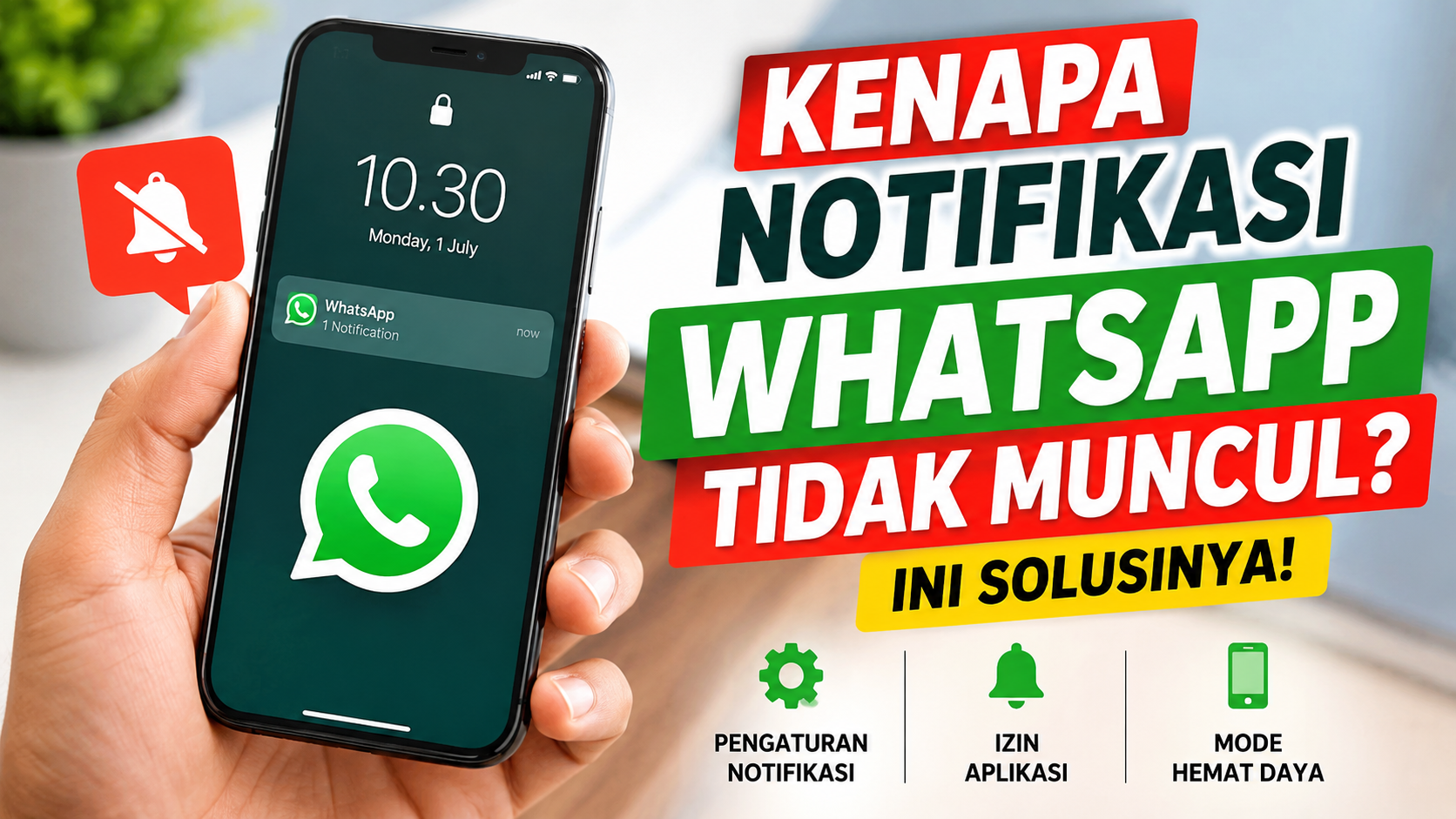
Pernah merasa ponsel tiba-tiba sepi padahal biasanya WhatsApp ramai dengan bunyi notifikasi? Banyak pengguna Android mengeluhkan hal serupa: pesan sudah masuk, tapi layar ponsel tetap diam tanpa suara, getaran, ataupun pop-up pemberitahuan. Situasi ini bisa bikin panik, apalagi kalau yang ditunggu adalah kabar penting dari keluarga, atasan, atau pelanggan.
Kebanyakan orang langsung menyimpulkan bahwa server WhatsApp sedang bermasalah. Padahal, dalam banyak kasus, penyebabnya justru ada di ponsel itu sendiri, mulai dari pengaturan aplikasi yang tidak sengaja berubah, izin sistem yang mati, sampai fitur penghemat baterai yang terlalu agresif membatasi aplikasi latar belakang. Gangguan semacam ini pun sering muncul tepat setelah ponsel melakukan pembaruan sistem operasi atau update aplikasi.
Kabar baiknya, masalah notifikasi WhatsApp yang tidak muncul umumnya bisa diatasi sendiri tanpa perlu menghapus akun atau memasang ulang aplikasi dari nol. Cukup telusuri satu per satu kemungkinan penyebabnya, mulai dari langkah paling sederhana, dan notifikasi biasanya bisa kembali normal dalam hitungan menit.
Penyebab Notifikasi WhatsApp Tidak Muncul
Sebelum masuk ke solusi, ada baiknya memahami dulu akar masalahnya. Dengan mengetahui penyebabnya, proses perbaikan jadi lebih terarah dan tidak asal coba-coba.
1. Izin Notifikasi Tidak Sengaja Nonaktif
Penyebab paling umum adalah izin notifikasi WhatsApp di level sistem Android yang mati. Pesan tetap diterima aplikasi, tetapi sistem tidak menampilkannya di layar karena izinnya terkunci.
2. Pengaturan Internal WhatsApp Berubah
Pembaruan aplikasi terkadang mengatur ulang sejumlah preferensi. Akibatnya, suara notifikasi, getaran, atau mode Notifikasi Prioritas Tinggi bisa berubah menjadi nonaktif tanpa disadari pengguna.
3. Bug pada Versi Aplikasi Lama
Aplikasi yang sudah lama tidak diperbarui rentan mengalami bug yang mengganggu berbagai fitur, termasuk sistem pengiriman notifikasi.
4. Fitur Penghemat Baterai Terlalu Ketat
Sejumlah pabrikan Android membekali ponselnya dengan sistem manajemen baterai yang otomatis menghentikan aplikasi di latar belakang, termasuk WhatsApp, sehingga notifikasi jadi telat atau tidak muncul sama sekali.
5. Penyimpanan Internal Hampir Penuh
Memori internal yang nyaris habis dapat memperlambat kinerja sistem secara keseluruhan, termasuk proses sinkronisasi notifikasi dari berbagai aplikasi terpasang.
6. Efek Samping Pembaruan Sistem Operasi
Tidak sedikit pengguna melaporkan notifikasi bermasalah tepat setelah memperbarui sistem operasi Android. Biasanya kondisi ini butuh penyesuaian ulang izin aplikasi agar kembali normal.
Menurut pusat bantuan resmi WhatsApp, sebagian besar kendala notifikasi di perangkat Android memang bersumber dari pengaturan izin dan manajemen baterai bawaan ponsel, bukan dari gangguan pada sisi server WhatsApp. Hal ini sejalan dengan temuan di lapangan bahwa memperbaiki pengaturan lokal ponsel jauh lebih sering menyelesaikan masalah dibanding menunggu perbaikan dari pihak WhatsApp.
Cara Mengatasi Notifikasi WhatsApp yang Tidak Muncul
Lakukan pengecekan secara berurutan, dari langkah paling ringan ke yang lebih teknis, agar penyebab masalah bisa ditemukan tanpa perlu mengubah terlalu banyak pengaturan sekaligus.
1. Restart Ponsel Terlebih Dahulu
Layanan sistem yang berjalan terlalu lama kadang mengalami gangguan kecil sehingga proses pengiriman notifikasi tersendat. Merestart ponsel biasanya cukup untuk menyegarkan ulang layanan tersebut.
- Tekan dan tahan tombol daya, lalu pilih opsi Mulai Ulang atau Restart.
- Tunggu hingga ponsel menyala kembali secara normal.
- Diamkan selama satu hingga dua menit agar seluruh layanan sistem selesai dimuat.
- Minta orang lain mengirim pesan percobaan untuk memastikan notifikasi sudah muncul.
2. Perbarui WhatsApp ke Versi Terbaru
Versi aplikasi yang tertinggal berpotensi menyimpan bug yang mengganggu kinerja notifikasi.
- Buka Google Play Store dan cari WhatsApp.
- Tekan tombol Update apabila tersedia, lalu tunggu proses selesai.
- Buka kembali WhatsApp dan pastikan aplikasi berjalan normal.
- Uji dengan pesan atau panggilan masuk dari nomor lain.
3. Periksa Pengaturan Notifikasi di Dalam WhatsApp
Pengaturan bawaan aplikasi bisa berubah tanpa disadari, terutama setelah pembaruan.
- Buka WhatsApp, ketuk ikon tiga titik di pojok kanan atas.
- Masuk ke menu Pengaturan, lalu pilih Notifikasi.
- Pastikan notifikasi pesan pribadi, grup, panggilan, suara, getaran, dan Notifikasi Prioritas Tinggi dalam keadaan aktif.
- Kirim pesan percobaan setelah pengaturan disesuaikan.
Tips tambahan
Jika opsi suara notifikasi terasa aneh atau tidak berbunyi meski sudah aktif, coba ganti nada dering notifikasi ke pilihan lain lalu kembalikan lagi ke pengaturan awal. Langkah ini terkadang membantu memaksa sistem menerapkan ulang konfigurasi suara.
4. Aktifkan Izin Notifikasi dari Pengaturan Sistem HP
Jika pengaturan di dalam WhatsApp sudah benar tetapi notifikasi tetap tidak muncul, kemungkinan besar izin notifikasi di level sistem Android yang perlu diaktifkan.
- Tekan dan tahan ikon WhatsApp, pilih Info Aplikasi.
- Masuk ke menu Notifikasi atau Kelola Notifikasi.
- Aktifkan Izinkan Notifikasi beserta seluruh kategorinya seperti layar kunci, pop up, suara, getaran, dan badge.
- Uji kembali menggunakan pesan atau panggilan dari nomor lain.
5. Nonaktifkan Penghemat Baterai untuk WhatsApp
Fitur hemat baterai memang berguna, tetapi bisa membatasi aktivitas WhatsApp di latar belakang.
- Buka Pengaturan, masuk ke menu Baterai.
- Cari menu Pengoptimalan Baterai atau Optimasi Aplikasi.
- Pilih WhatsApp dan ubah menjadi Tidak Dioptimalkan atau Tanpa Batas.
- Kirim pesan percobaan untuk memastikan hasilnya.
6. Izinkan WhatsApp Berjalan di Latar Belakang
Sejumlah merek ponsel secara otomatis menutup aplikasi yang tidak sedang dibuka, sehingga notifikasi baru bisa terlambat diketahui.
- Masuk ke Pengaturan, pilih Aplikasi atau Manajemen Aplikasi.
- Cari WhatsApp dari daftar aplikasi terpasang.
- Aktifkan Aktivitas Latar Belakang, Background Activity, atau Auto Start jika tersedia.
- Lakukan uji coba dengan pesan dari perangkat lain.
7. Pastikan Ruang Penyimpanan Masih Cukup
Memori internal yang hampir penuh dapat memperlambat kinerja sistem, termasuk sinkronisasi notifikasi.
- Buka Pengaturan, masuk ke menu Penyimpanan.
- Periksa sisa ruang kosong yang tersedia.
- Hapus file, foto, video, atau aplikasi yang sudah tidak dipakai.
- Restart ponsel setelah memori lega, lalu cek kembali notifikasinya.
8. Reset Preferensi Aplikasi
Jika seluruh cara di atas belum berhasil, mengembalikan preferensi aplikasi ke pengaturan awal bisa menjadi opsi terakhir. Langkah ini aman dan tidak akan menghapus data percakapan WhatsApp.
- Buka Pengaturan, masuk ke Aplikasi atau Manajemen Aplikasi.
- Pilih Lihat Semua Aplikasi, ketuk ikon tiga titik di bagian atas.
- Pilih Reset Preferensi Aplikasi, lalu konfirmasi prosesnya.
- Buka kembali WhatsApp dan uji dengan pesan atau panggilan dari nomor lain.
Kapan Perlu Menghubungi Dukungan Resmi WhatsApp
Apabila seluruh langkah di atas sudah dicoba namun notifikasi tetap tidak muncul, ada kemungkinan masalah berada di luar pengaturan ponsel, misalnya akun yang terblokir sebagian atau kendala teknis pada sisi server. Dalam kondisi ini, menghubungi pusat bantuan resmi WhatsApp melalui menu Bantuan di aplikasi menjadi langkah yang lebih tepat dibanding terus mengutak-atik pengaturan ponsel.
Secara umum, notifikasi WhatsApp yang tidak muncul jarang disebabkan oleh gangguan besar pada sistem WhatsApp itu sendiri. Sebagian besar kasus dapat diselesaikan melalui penyesuaian izin aplikasi, pengaturan baterai, dan pembaruan rutin, sehingga pengguna tidak perlu khawatir kehilangan pesan penting di kemudian hari.