
TRENDING
Ganti Password WiFi Lewat HP dalam 5 Menit, Ini Caranya
12 minutes reading View : 21

Teknologi - 18 Jul 2026
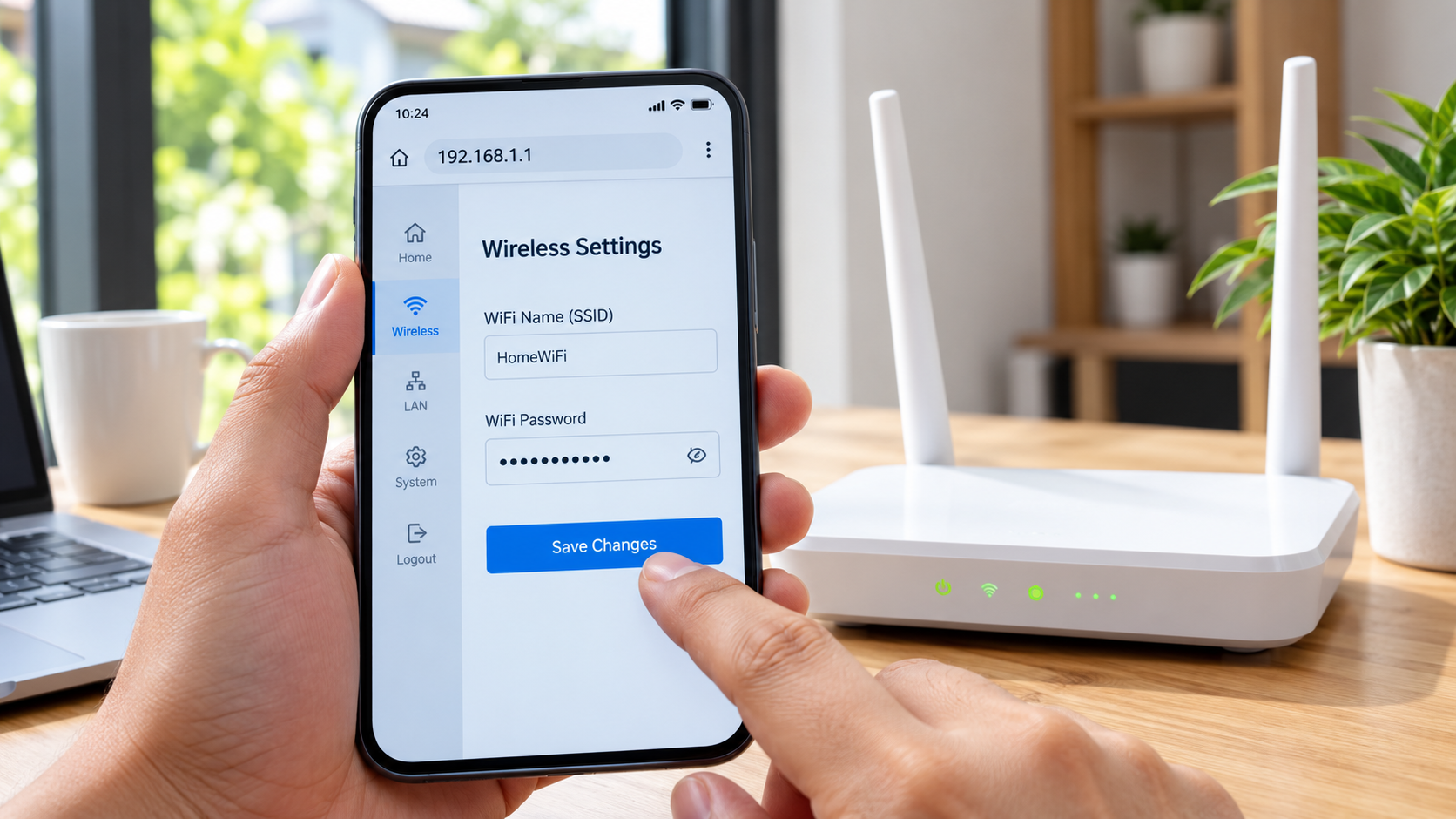
Ganti password WiFi ternyata tidak harus repot buka laptop dulu. Lewat HP saja, baik Android maupun iPhone, kamu sudah bisa masuk ke halaman pengaturan modem dan mengubah kata sandi jaringan dalam hitungan menit. Cukup modal browser bawaan seperti Chrome atau Safari, tanpa aplikasi tambahan yang bikin ribet.
Kebutuhan ini makin relevan di tahun 2026, mengingat jumlah perangkat rumah yang terhubung ke WiFi terus bertambah. Bukan cuma HP dan laptop, tapi juga smart TV, CCTV, speaker pintar, sampai kunci pintu digital, yang semuanya bergantung pada satu jaringan yang sama. Kalau password itu bocor atau tidak pernah diganti, seluruh perangkat itu ikut berisiko.
Artikel ini merangkum langkah lengkap ganti password WiFi lewat HP untuk provider-provider besar di Indonesia, mulai dari IndiHome, Biznet, First Media, MyRepublic, XL Home, Iconnet, hingga Oxygen/CBN. Selain itu, ada juga tips membuat password yang kuat dan solusi kalau proses gantinya gagal di tengah jalan.
Kenapa Password WiFi Perlu Diganti Secara Berkala?
Banyak orang mengatur password WiFi sekali saat pasang baru, lalu tidak pernah menyentuhnya lagi bertahun-tahun. Kebiasaan ini sebenarnya membuka celah keamanan, apalagi kalau password itu sudah pernah dibagikan ke banyak tamu atau kerabat yang datang berkunjung.
Beberapa alasan kenapa penggantian berkala itu penting:
- Mencegah pencurian bandwidth. Orang tak dikenal yang berhasil menebak password bisa numpang internet tanpa sepengetahuanmu, sehingga koneksi jadi lambat.
- Melindungi data pribadi. Pihak asing yang masuk ke jaringan berpotensi mengintip aktivitas online, termasuk akses ke layanan yang sensitif seperti perbankan digital.
- Menghindari penyalahgunaan jaringan. Jaringan WiFi rumah pernah dilaporkan disalahgunakan untuk aktivitas ilegal, dan pemilik akun bisa ikut terseret karena jaringan terdaftar atas namanya.
- Menjaga performa internet. Semakin banyak perangkat asing yang menumpang, semakin berat beban jaringan dan semakin lambat kecepatan yang dirasakan sehari-hari.
Menurut praktisi keamanan siber, password bawaan modem — baik itu kombinasi angka sederhana maupun nama provider itu sendiri — termasuk kredensial yang paling rentan ditebak karena polanya sudah menjadi pengetahuan umum di kalangan pengguna internet. Itu sebabnya penggantian password secara rutin selalu masuk dalam rekomendasi dasar higiene keamanan digital rumah tangga.
Kabar baiknya, hampir semua provider di Indonesia sekarang sudah mendukung akses halaman pengaturan modem lewat browser HP. Beberapa bahkan sudah punya aplikasi resmi yang membuat proses ini lebih praktis lagi.
Persiapan Sebelum Mengganti Password WiFi
Yang Perlu Disiapkan
- HP dengan browser (Chrome, Safari, atau bawaan lainnya)
- Koneksi ke WiFi rumah yang ingin diganti passwordnya (pastikan terhubung ke jaringan tersebut, bukan data seluler)
- Data login modem, yaitu alamat IP, username, dan password admin — biasanya tertera di stiker bagian belakang atau bawah modem
- Waktu sekitar 5–10 menit tanpa gangguan, karena koneksi internet akan sempat terputus selama proses berlangsung
Cara Mengetahui IP Address Modem
IP address modem adalah alamat yang dipakai untuk membuka halaman admin panel router WiFi. Beberapa cara menemukannya:
- Cek stiker di badan modem, biasanya tertulis “Default Gateway”, “IP Address”, atau “Login Page”
- Gunakan aplikasi pengecek jaringan seperti Wifi Analyzer jika stiker sudah tidak terbaca
- Di Android: Pengaturan > WiFi > Nama Jaringan Terhubung > Info Jaringan, lalu cari kolom “Gateway” atau “Router”
- Di iPhone: Pengaturan > Wi-Fi > tap ikon (i) di samping nama jaringan, lalu lihat kolom “Router”
IP yang paling umum dipakai provider di Indonesia adalah 192.168.1.1, 192.168.100.1, atau 192.168.0.1, tergantung merek modem.
Cara Mengetahui Username dan Password Default Modem
Kredensial admin berbeda dari password WiFi biasa — ini dipakai khusus untuk masuk ke pengaturan, bukan untuk konek ke internet.
- Cek stiker di bagian bawah atau belakang modem, biasanya tertulis “Admin Login”, “User”, dan “Password”
- Kombinasi umum yang sering dipakai pabrikan: admin/admin, user/user, atau admin/password
- Jika stiker sudah hilang, catat nomor seri dan tipe modem, lalu tanyakan ke customer service provider
- Simpan data ini di aplikasi password manager agar tidak hilang lagi ke depannya
Cara Umum Ganti Password WiFi Lewat HP
Meski tampilan admin panel tiap provider sedikit berbeda, alurnya secara umum serupa:
- Hubungkan HP ke jaringan WiFi rumah yang ingin diganti passwordnya
- Buka browser di HP (Chrome, Safari, atau lainnya)
- Ketik alamat IP modem di kolom URL, misalnya 192.168.1.1, lalu tekan enter
- Masukkan username dan password admin sesuai stiker modem, lalu klik login
- Cari menu Wireless, WLAN, atau WiFi Settings di dashboard admin
- Temukan kolom SSID (nama WiFi) dan Password/Key/Passphrase
- Ubah password lama dengan password baru yang lebih kuat dan unik
- Klik Save, Apply, atau Simpan
- Tunggu modem restart otomatis (biasanya 30 detik hingga 2 menit)
- Sambungkan ulang semua perangkat menggunakan password WiFi yang baru
Setelah langkah ini selesai, semua perangkat yang terhubung ke jaringan lama otomatis terputus dan perlu login ulang. Ini justru menguntungkan, karena siapa pun yang sebelumnya menumpang tanpa izin kini tidak bisa lagi terhubung.
Cara Ganti Password WiFi Berdasarkan Provider
1. IndiHome (Telkom)
IndiHome umumnya memakai modem ZTE, Huawei, atau Fiberhome tergantung wilayah pemasangan.
Login ke halaman admin: Hubungkan HP ke WiFi IndiHome, buka browser, ketik 192.168.1.1, lalu masukkan username dan password admin sesuai stiker modem.
Langkah ganti password: Masuk ke menu Network > WLAN atau Interface Setup > Wireless. Pilih submenu Basic untuk mengubah nama WiFi, dan submenu Security untuk mengubah password di kolom WPA Passphrase atau Pre-Shared Key. Klik Submit/Apply, lalu tunggu modem restart.
Tips jika gagal login
Beberapa tipe modem ZTE memakai 192.168.1.1 sedangkan Huawei memakai 192.168.100.1, jadi pastikan tidak salah ketik. Jika password admin lupa, gunakan aplikasi MyIndiHome untuk reset jarak jauh atau hubungi 147.
2. Biznet
Login ke halaman admin: Hubungkan HP ke WiFi Biznet, ketik 192.168.1.1 atau cek stiker modem untuk IP yang sesuai, lalu masukkan kredensial default (umumnya admin/admin).
Langkah ganti password: Masuk ke menu Wireless Setting atau WiFi Configuration, cari kolom WiFi Password/Key, ganti dengan password baru, lalu klik Save/Apply.
Tips jika gagal login
Coba ganti browser jika halaman admin tidak terbuka, karena beberapa firmware modem lama kurang kompatibel dengan Safari. Hubungi customer service Biznet di 1500988 jika kredensial admin tidak diketahui.
3. First Media
First Media biasanya menggunakan modem Technicolor atau Cisco.
Login ke halaman admin: Hubungkan HP ke WiFi First Media, ketik 192.168.0.1 atau 192.168.1.1, lalu masukkan kredensial admin sesuai stiker.
Langkah ganti password: Masuk ke menu Wireless > Basic Security Settings, pilih jaringan 2.4GHz atau 5GHz yang ingin diubah, lalu ganti kolom WPA Pre-Shared Key dan klik Apply.
Tips jika gagal login
Jika lupa password admin, First Media menyediakan live chat dan call center di 1500250 untuk membantu reset kredensial.
4. MyRepublic
Login ke halaman admin: Hubungkan HP ke WiFi MyRepublic, ketik 192.168.1.1, lalu masukkan kredensial default sesuai stiker.
Langkah ganti password: Masuk ke menu WiFi Settings langsung dari dashboard utama, pilih jaringan yang mau diubah, lalu ganti kolom Password dan klik Save Changes.
Tips jika gagal login
MyRepublic punya aplikasi MyRepublic ID yang memungkinkan pengaturan WiFi tanpa perlu masuk IP admin secara manual. Jika lupa kredensial, hubungi 1500 100.
5. XL Home / Fiber
Login ke halaman admin: Hubungkan HP ke WiFi XL Home, ketik 192.168.1.1, lalu masukkan kredensial sesuai stiker atau dokumen instalasi.
Langkah ganti password: Masuk ke menu WLAN Settings atau Wireless Configuration, cari kolom WiFi Key/Password, masukkan password baru, lalu klik Apply/Save.
Tips jika gagal login
Coba restart modem terlebih dahulu jika halaman tidak bisa diakses. Hubungi call center XL di 817 untuk bantuan reset password admin.
6. Iconnet (PLN)
Login ke halaman admin: Hubungkan HP ke WiFi Iconnet, ketik 192.168.1.1 atau cek stiker modem, lalu masukkan kredensial default (umumnya admin/admin).
Langkah ganti password: Masuk ke menu Wireless Setup, cari kolom WPA Key atau Password, ganti dengan yang baru, lalu klik Save.
Tips jika gagal login
Karena Iconnet relatif baru, tampilan admin bisa berbeda tergantung mitra pemasangan, jadi cek dokumen instalasi untuk memastikan IP dan kredensialnya.
7. Oxygen / CBN
Login ke halaman admin: Hubungkan HP ke WiFi Oxygen/CBN, ketik 192.168.1.1, lalu masukkan kredensial sesuai stiker modem.
Langkah ganti password: Masuk ke menu Wireless Network atau WiFi Setting, cari kolom Security Key/Password, masukkan password baru, lalu klik Apply.
Tips jika gagal login
Pastikan HP benar-benar terhubung ke jaringan modem, bukan berpindah otomatis ke WiFi lain. Hubungi customer service CBN jika perlu bantuan reset kredensial.
8. Provider Lain Secara Umum
Untuk provider di luar daftar di atas, konsepnya tetap sama: cari IP address modem lewat stiker, login dengan kredensial admin, lalu masuk ke menu Wireless/WLAN Settings untuk mengganti SSID dan password. Kata kunci yang biasa dicari di dashboard admin antara lain “Wireless”, “WiFi Setting”, “Security”, atau “WLAN”.
Ganti Password WiFi Tanpa Aplikasi, Lewat Browser HP
Metode browser adalah cara paling universal karena tidak bergantung pada aplikasi resmi provider tertentu:
- Buka Chrome (Android) atau Safari (iPhone)
- Pastikan HP sudah terkoneksi ke jaringan WiFi yang ingin diubah
- Ketik IP modem di address bar, misalnya 192.168.1.1, lalu tekan Enter
- Jika muncul peringatan “Not Secure”, itu wajar karena halaman admin modem memang tidak memakai sertifikat SSL publik — klik Lanjutkan atau Advanced > Proceed
- Masukkan username dan password admin, lalu tekan Login
- Cari menu wireless/WiFi sesuai penjelasan provider di atas
- Ubah password, simpan, dan tunggu modem restart
- Sambungkan ulang HP dan perangkat lain menggunakan password baru
Cara ini bekerja hampir di semua HP tanpa batasan merek, baik Android maupun iPhone, karena hanya mengandalkan browser bawaan.
Aplikasi Resmi Provider yang Bisa Dipakai
Beberapa provider besar sudah menyediakan aplikasi resmi yang memudahkan pengaturan WiFi tanpa perlu masuk ke halaman IP admin secara manual:
- MyIndiHome — mengecek tagihan, kecepatan internet, dan mengatur ulang WiFi tergantung tipe modem yang mendukung fitur ini
- Biznet Apps — memantau penggunaan layanan, meski pengaturan WiFi tetap lebih lengkap lewat halaman admin browser
- MyRepublic ID — memungkinkan pengaturan WiFi langsung dari aplikasi tanpa perlu tahu IP address modem
- XL Home App — membantu memantau jaringan dan troubleshooting dasar
Kelebihan aplikasi resmi adalah tampilannya lebih ramah pengguna dan tidak perlu menghafal IP address. Namun, tidak semua fitur pengaturan WiFi tersedia lengkap di aplikasi, sehingga metode browser tetap jadi andalan untuk pengaturan yang lebih detail.
Tips Membuat Password WiFi yang Kuat dan Aman
- Gunakan minimal 12 karakter — semakin panjang, semakin sulit dibobol
- Kombinasikan huruf besar, huruf kecil, angka, dan simbol, contoh:
Rumah!Aman88 - Hindari data pribadi yang mudah ditebak seperti tanggal lahir atau nomor HP
- Jangan gunakan kata umum seperti “password” atau “12345678”
- Buat kombinasi acak namun mudah diingat, misalnya
Kopi_Pagi2026! - Ganti password secara berkala, idealnya setiap 3–6 bulan
- Aktifkan enkripsi WPA2 atau WPA3, hindari WEP karena sudah usang dan mudah dibobol
- Aktifkan fitur Guest Network agar tamu punya jaringan terpisah dari perangkat utama rumah
Lembaga keamanan siber umumnya merekomendasikan kombinasi panjang password dan enkripsi terkini sebagai dua faktor paling menentukan kekuatan jaringan rumah, di atas sekadar keunikan katanya sendiri.
Solusi Jika Gagal Mengganti Password WiFi
Halaman admin tidak merespons Pastikan HP terhubung ke WiFi modem, bukan data seluler. Coba IP alternatif seperti 192.168.0.1 atau 192.168.100.1, lalu restart modem dan coba lagi.
Lupa username dan password admin Cek kembali stiker di modem, hubungi customer service provider, atau lakukan reset pabrik jika kredensial sudah pernah diubah sendiri dan benar-benar lupa.
Halaman admin muncul tapi tidak bisa login Pastikan tidak ada spasi tambahan saat mengetik, coba browser lain, atau hapus cache browser lalu akses ulang.
Password berhasil diganti tapi WiFi tidak muncul Tunggu beberapa menit karena modem butuh waktu restart penuh. Jika masih tidak muncul, cabut kabel power modem selama 10 detik lalu nyalakan ulang.
Perangkat lain tidak bisa connect setelah ganti password Ini wajar — semua perangkat perlu memasukkan password baru secara manual satu per satu.
Cara Reset Modem Jika Lupa Password Admin
Jika semua cara di atas tidak berhasil, satu-satunya jalan adalah reset modem ke pengaturan pabrik. Perlu diingat, langkah ini menghapus semua pengaturan custom, termasuk nama WiFi dan password yang pernah diatur sebelumnya.
- Cari tombol kecil berlabel Reset di badan modem, biasanya berbentuk lubang kecil
- Gunakan jarum atau ujung klip kertas untuk menekan tombol tersebut
- Tekan dan tahan 10–15 detik hingga lampu indikator berkedip atau mati sejenak
- Lepaskan tombol, tunggu modem menyala ulang sepenuhnya (1–3 menit)
- Sambungkan HP ke WiFi dengan nama dan password default sesuai stiker modem
- Login ke halaman admin dengan kredensial default, lalu atur ulang SSID dan password
Jika setelah reset modem tetap tidak bisa diakses, sebaiknya hubungi langsung customer service provider agar dibantu teknisi profesional, terutama jika modem yang dipakai adalah unit sewa dari provider.
Kesimpulan
Mengganti password WiFi lewat HP jauh lebih mudah daripada yang dibayangkan banyak orang. Cukup bermodal browser bawaan dan sedikit kesabaran, kamu bisa mengamankan jaringan rumah dari akses orang tak dikenal, menjaga performa internet tetap optimal, dan melindungi data pribadi dari risiko kebocoran.
Baik pengguna IndiHome, Biznet, First Media, MyRepublic, XL Home, Iconnet, Oxygen/CBN, maupun provider lainnya, langkah dasarnya tetap serupa: cari IP address modem, login dengan kredensial admin, masuk ke menu wireless, lalu ganti SSID dan password sesuai kebutuhan. Jangan lupa buat password yang kuat, jangan bagikan sembarangan, dan catat di tempat yang aman supaya tidak lupa di kemudian hari.
FAQ Seputar Cara Ganti Password WiFi Lewat HP
1. Apakah bisa ganti password WiFi lewat HP tanpa komputer? Bisa. Semua provider di Indonesia mendukung akses halaman admin modem lewat browser HP, baik Android maupun iPhone, tanpa perlu laptop.
2. Bagaimana jika lupa password admin modem? Cek stiker di badan modem untuk kredensial default, hubungi customer service provider, atau lakukan reset pabrik jika kredensial sudah pernah diubah dan lupa.
3. Apakah semua provider bisa diganti lewat HP? Ya, hampir semua provider fiber di Indonesia seperti IndiHome, Biznet, First Media, MyRepublic, XL Home, Iconnet, dan Oxygen/CBN mendukung pengaturan WiFi lewat browser HP.
4. Berapa lama proses ganti password WiFi? Sekitar 5–10 menit, termasuk waktu modem restart setelah pengaturan disimpan.
5. Apakah mengganti password WiFi memutus semua perangkat yang terhubung? Ya, semua perangkat yang terhubung ke jaringan lama otomatis terputus dan perlu login ulang menggunakan password baru.
6. Apa yang terjadi jika salah memasukkan IP address modem? Halaman admin tidak akan terbuka atau muncul pesan error. Cek kembali stiker di modem untuk memastikan IP yang benar.
7. Apakah aman mengganti password WiFi sendiri tanpa teknisi? Aman, asalkan mengikuti langkah dengan benar. Jika ragu atau mengalami kendala teknis, hubungi customer service provider untuk bantuan lebih lanjut.
8. Apakah perlu mengganti nama WiFi (SSID) setiap kali mengganti password? Tidak wajib. Kamu bisa mengganti password saja tanpa mengubah nama WiFi, atau mengubah keduanya sekaligus sesuai kebutuhan.
9. Apakah aplikasi resmi provider lebih baik daripada mengatur lewat browser? Aplikasi resmi lebih praktis karena tidak perlu tahu IP address modem, tapi fitur pengaturannya biasanya lebih terbatas dibanding halaman admin browser.






No Comments