
TRENDING
Cara Download Video CapCut Tanpa Watermark, Gratis dan Anti Ribet
6 minutes reading View : 32

Teknologi - 25 Jul 2026
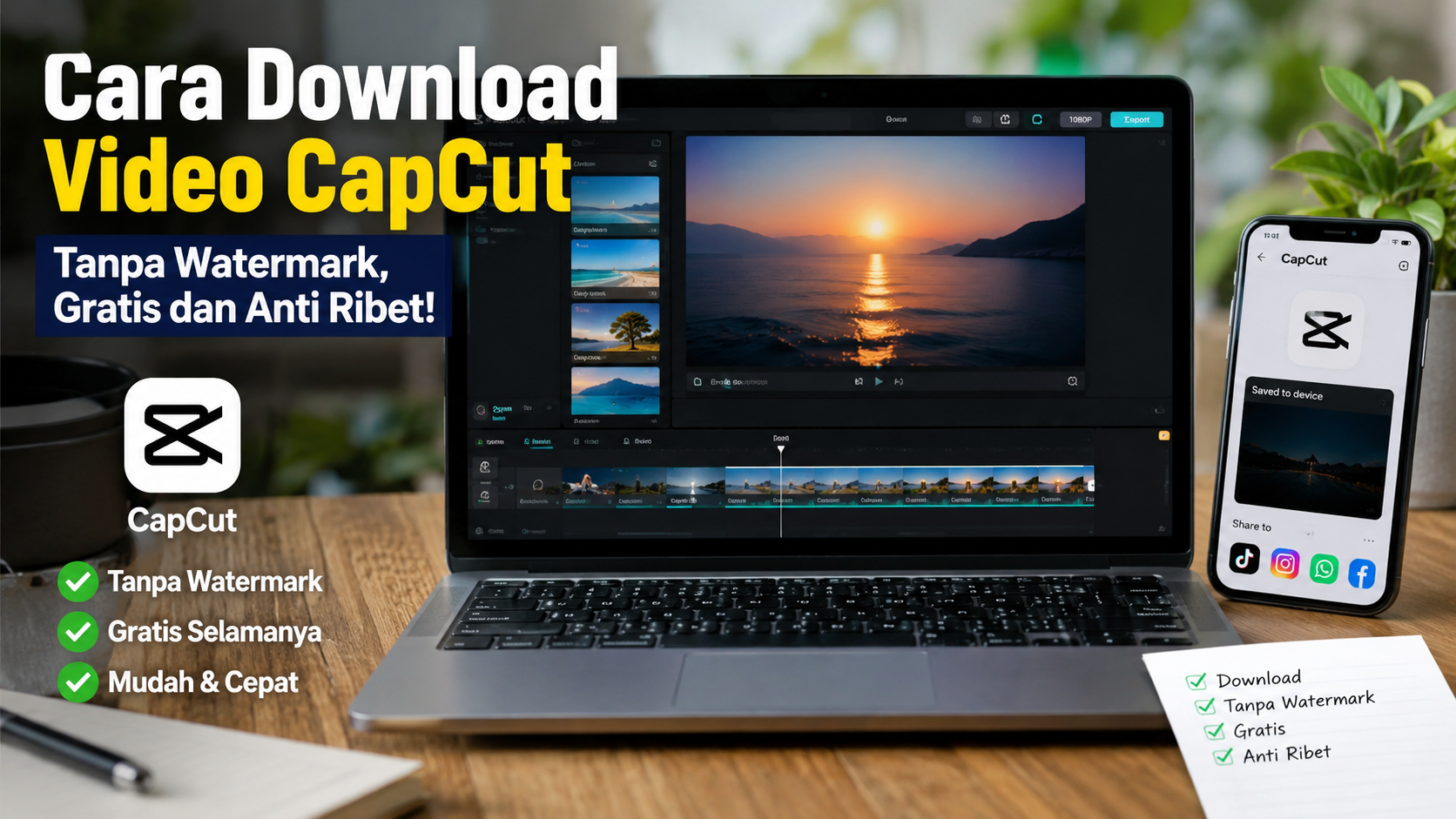
CapCut masih jadi aplikasi edit video andalan mayoritas kreator Indonesia sepanjang 2026, mulai dari pembuat konten TikTok, Instagram Reels, sampai YouTube Shorts. Kemudahan memakai templat instan membuat siapa pun bisa menghasilkan video estetis hanya dalam hitungan menit, tanpa perlu keahlian editing yang rumit.
Masalahnya, satu hal yang paling sering dikeluhkan pengguna adalah munculnya logo CapCut di akhir video atau di sudut layar. Buat kreator yang ingin membagikan ulang hasil editannya ke platform lain, watermark ini bisa mengurangi kesan profesional dan mengganggu branding pribadi maupun bisnis.
Kabar baiknya, menghilangkan watermark tersebut tidak selalu memerlukan langganan CapCut Pro. Ada beberapa cara resmi dan gratis yang bisa langsung dipraktikkan dari aplikasi maupun browser, lengkap dengan opsi cadangan bila cara utama belum berhasil.
Kenapa Watermark CapCut Sering Muncul di Video Hasil Edit?
Watermark biasanya bukan muncul dari proses export itu sendiri, melainkan berasal dari clip penutup (ending clip) bawaan yang otomatis ditambahkan pada proyek, terutama saat memakai templat viral. Beberapa aset premium bertanda “berlian” juga kerap memaksa munculnya elemen branding tersebut.
Bagi kreator yang mengandalkan video untuk monetisasi, misalnya lewat YouTube Creator Fund atau afiliasi produk, keberadaan watermark ini cukup mengganggu karena bisa membuat konten terlihat kurang orisinal dan sulit di-crop ulang tanpa menurunkan kualitas.
Cara Hapus Watermark CapCut di HP Android dan iPhone
Sebagian besar pengguna mengedit video lewat aplikasi mobile, sehingga metode ini paling relevan untuk dicoba lebih dulu. Pastikan aplikasi CapCut sudah diperbarui ke versi terbaru dari Play Store atau App Store agar semua opsi pengaturan tersedia.
Langkah-Langkah di Aplikasi Mobile
- Buka proyek video yang sudah diedit di CapCut.
- Geser timeline ke bagian paling kanan, lalu perhatikan apakah ada klip pendek berdurasi 1–3 detik bertuliskan “Ending” atau berlogo CapCut.
- Ketuk klip tersebut hingga terpilih, lalu hapus lewat ikon tempat sampah.
- Masuk ke menu pengaturan editor, cari opsi penambahan ending otomatis, lalu matikan agar proyek berikutnya tidak menambahkan klip serupa lagi.
- Putar ulang video dari awal sampai akhir untuk memastikan tidak ada elemen watermark yang tersisa.
- Ketuk tombol Export, pilih resolusi tertinggi yang tersedia (1080p atau lebih), sesuaikan frame rate dengan video asli, lalu pastikan opsi penambahan watermark dalam kondisi nonaktif.
- Simpan video. File otomatis tersimpan di galeri ponsel dan siap dibagikan langsung ke media sosial.
Perbedaan di iOS
Tampilan editor di iOS pada dasarnya sama dengan Android. Yang membedakan biasanya hanya izin akses foto yang diminta lebih eksplisit saat proses penyimpanan video.
Cara Export Tanpa Watermark di CapCut Desktop (Windows dan Mac)
Untuk kebutuhan video berdurasi panjang atau proyek dengan banyak efek, versi desktop menawarkan proses render yang lebih stabil. Aplikasi ini bisa diunduh gratis melalui situs resmi CapCut.
- Install aplikasi desktop, lalu login dengan akun yang sama seperti di ponsel agar proyek cloud tetap tersinkron.
- Buka proyek yang tersimpan atau impor video baru ke timeline.
- Cari klip ending di ujung timeline, klik kanan, lalu pilih hapus.
- Periksa seluruh layer atau track lain—video, audio, teks, stiker—untuk memastikan tidak ada elemen branding yang tersisa.
- Atur resolusi proyek ke 1080p, 2K, atau 4K sesuai kebutuhan lewat menu pengaturan proyek.
- Klik Export, tentukan format MP4, kualitas tinggi, dan codec H.264 untuk kompatibilitas luas.
Versi desktop umumnya lebih cocok untuk kreator yang mengerjakan video promosi atau konten panjang karena proses rendernya relatif lebih cepat dan presisi editingnya lebih detail.
Cara Lewat CapCut Web Tanpa Instalasi
Opsi ini berguna bila perangkat tidak memungkinkan instalasi software, misalnya komputer kantor tanpa akses admin.
- Buka browser dan akses situs resmi CapCut, lalu login dengan akun yang sama.
- Unggah video atau buka proyek yang sudah ada.
- Hapus klip ending di timeline dengan cara yang sama seperti versi desktop.
- Pilih resolusi ekspor tertinggi, lalu unduh file yang otomatis tersimpan di folder Downloads.
Opsi Situs Pengunduh Pihak Ketiga
Sebagian pengguna memilih mengunduh ulang video CapCut atau templat orang lain lewat situs pengunduh online seperti SnapTik, SaveFrom, atau SSSTik, dengan cara menyalin tautan video lalu menempelkannya ke kolom pencarian situs tersebut sebelum memilih kualitas unduhan.
Cara ini memang praktis, tetapi perlu kehati-hatian ekstra. Situs pihak ketiga berpotensi menyimpan data video di server mereka, berisiko menampilkan iklan yang mengarah ke tautan berbahaya, dan hasil kompresinya sering kali tidak sebersih ekspor langsung dari aplikasi resmi. Metode resmi menghapus klip ending tetap menjadi pilihan paling aman dan direkomendasikan untuk kebutuhan konten profesional maupun komersial.
Tips Menjaga Kualitas HD Saat Export
- Gunakan footage sumber beresolusi tinggi sejak awal, hindari menaikkan skala video berkualitas rendah.
- Samakan resolusi proyek dengan target ekspor sebelum mulai mengedit.
- Batasi penggunaan efek berat atau transisi kompleks yang bisa membebani proses render di akun gratis.
- Simpan hasil export di penyimpanan internal, bukan kartu SD, untuk menghindari file corrupt.
- Lakukan uji render pada potongan pendek terlebih dahulu sebelum mengekspor seluruh proyek.
| Resolusi | Kegunaan | Bitrate Rekomendasi |
|---|---|---|
| 1080p | Reels, TikTok, YouTube Shorts | 8–15 Mbps |
| 2K | Konten premium, YouTube | 15–25 Mbps |
| 4K | Video sinematik, promosi | 25–50 Mbps |
Jika Watermark Masih Muncul Setelah Klip Ending Dihapus
Beberapa hal berikut bisa dicoba bila watermark masih terlihat setelah langkah utama:
- Periksa ulang seluruh track untuk memastikan tidak ada overlay atau stiker berlogo yang tertinggal.
- Ganti aset premium dengan versi gratis jika proyek memakai efek berbayar yang memaksa penambahan branding.
- Perbarui aplikasi ke versi terbaru karena sejumlah bug watermark biasanya sudah diperbaiki lewat update.
- Buat proyek baru dari awal tanpa menggunakan templat, lalu edit manual dengan footage asli.
- Jika semua langkah gagal, laporkan kendala lewat menu Bantuan di aplikasi atau melalui pusat bantuan resmi CapCut, dengan menyertakan tangkapan layar timeline sebagai bukti pendukung.
Sebagai catatan, pihak CapCut melalui pusat bantuan resminya menjelaskan bahwa watermark pada dasarnya berasal dari elemen editing di dalam proyek, bukan dari sistem ekspor aplikasi—sehingga menghapusnya secara manual di tahap editing adalah solusi yang paling sesuai dengan mekanisme aplikasi.
Pertanyaan yang Sering Diajukan
Apakah cara menghilangkan watermark ini aman digunakan? Aman, selama menggunakan fitur bawaan aplikasi resmi. Sebaiknya hindari mengunduh aplikasi modifikasi (mod APK) dari sumber tidak resmi karena berisiko membawa malware.
Apakah metode ini berlaku di Android dan iPhone? Berlaku untuk kedua sistem operasi, karena struktur menu editor CapCut di Android dan iOS pada dasarnya sama.
Kenapa proses export CapCut kadang macet di tengah jalan? Biasanya disebabkan oleh RAM atau memori internal ponsel yang penuh. Menutup aplikasi latar belakang dan membersihkan cache CapCut bisa membantu proses ekspor berjalan lebih lancar.
Bolehkah video hasil edit diunggah ulang ke YouTube? Secara teknis boleh, tetapi tetap perlu memperhatikan hak cipta musik latar yang dipakai, terutama jika video akan dimonetisasi.
Kesimpulan
Menghilangkan watermark CapCut sebenarnya cukup sederhana asalkan tahu di mana letak sumber masalahnya, yaitu klip ending bawaan proyek. Menghapus klip tersebut langsung dari aplikasi mobile, desktop, atau versi web tetap menjadi cara paling aman, gratis, dan menjaga kualitas video tetap HD tanpa perlu berlangganan CapCut Pro.