
TRENDING
Cara Buka Pola HP yang Lupa Tanpa Harus ke Service Center
10 minutes reading View : 13

Teknologi - 17 Jul 2026
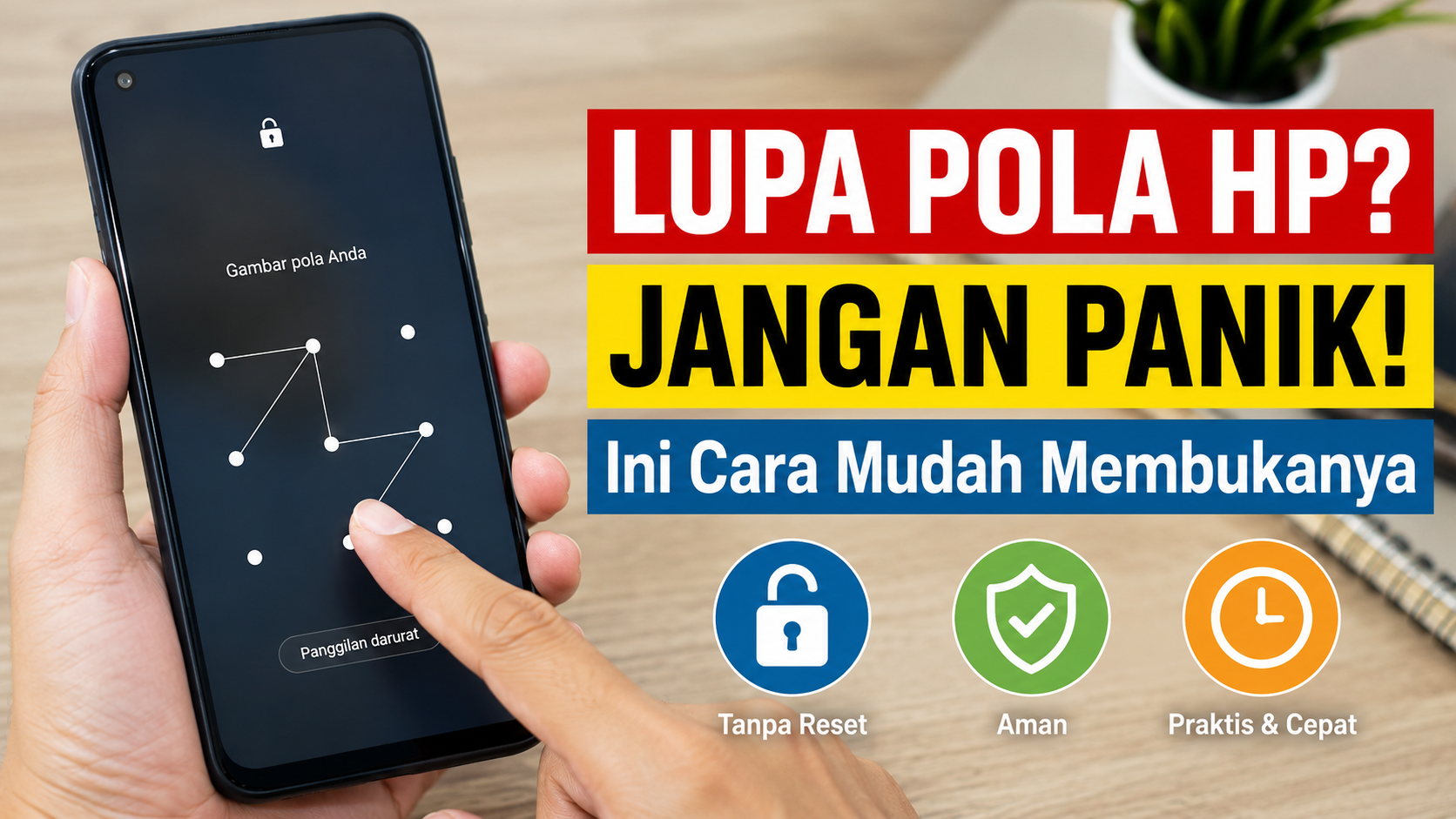
Lupa pola HP itu bikin panik, apalagi kalau di dalamnya ada foto keluarga, chat kerja, sampai aplikasi mobile banking yang isinya penting banget. Untungnya, kamu nggak perlu buru-buru bawa HP ke konter service dan bayar mahal. Google dan Apple sama-sama sudah menyediakan fitur resmi yang bisa kamu pakai sendiri di rumah untuk buka pola HP yang lupa, baik di Android maupun iPhone.
Artikel ini merangkum seluruh cara resmi yang bisa dicoba, mulai dari opsi paling aman yang tidak menghapus data sama sekali, sampai opsi terakhir berupa factory reset kalau semua jalan lain sudah buntu. Setiap metode disusun berurutan sesuai tingkat risikonya, supaya kamu bisa mencoba dari yang paling minim risiko kehilangan data terlebih dahulu.
Sebelum masuk ke langkah teknis, penting untuk dipahami bahwa panduan ini hanya berlaku untuk HP milik sendiri. Membuka kunci layar milik orang lain tanpa izin bukan cuma melanggar privasi, tapi juga berpotensi berhadapan dengan konsekuensi hukum terkait akses ilegal ke sistem elektronik.
Kenapa Orang Sering Lupa Pola Kunci HP?
Lupa pola sebenarnya kejadian yang sangat umum. Beberapa penyebab paling sering antara lain:
- Baru saja mengganti pola dan belum terbiasa dengan kombinasi barunya
- Terlalu terbiasa mengandalkan sidik jari atau face unlock sehingga jarang memasukkan pola secara manual
- Memiliki banyak akun atau perangkat dengan pola berbeda-beda sehingga tertukar
- Anak kecil atau anggota keluarga tanpa sengaja mengubah pola kunci
- HP baru dibeli dalam kondisi bekas atau baru selesai diperbaiki sebagian
Refleks pertama kebanyakan orang biasanya langsung membawa HP ke tempat service terdekat. Padahal ini bukan satu-satunya opsi, dan dari sisi keamanan data, justru bukan pilihan terbaik.
Risiko Membawa HP ke Tempat Service Tanpa Dicoba Sendiri Dulu
Ada beberapa hal yang perlu dipertimbangkan sebelum buru-buru ke konter service:
- Biaya tidak murah. Sejumlah tempat service mematok tarif cukup tinggi hanya untuk membuka pola, padahal caranya bisa dilakukan sendiri secara gratis.
- Data pribadi berisiko diakses pihak lain. Saat HP terkunci diserahkan ke teknisi, kamu tidak benar-benar tahu proses apa yang dilakukan terhadap perangkatmu.
- Waktu tunggu lama, apalagi kalau antre di akhir pekan.
- Tidak semua teknisi berkompeten, sehingga ada risiko HP malah rusak lebih parah.
Hal Penting yang Wajib Dipahami Sebelum Mencoba
Sebelum mempraktikkan langkah-langkah di bawah, perhatikan beberapa poin krusial berikut:
- Risiko kehilangan data itu nyata. Beberapa metode, terutama factory reset, akan menghapus seluruh isi HP: foto, video, kontak, hingga aplikasi. Sebaliknya, metode seperti Find My Device atau Find My iPhone bisa membuka kunci tanpa menghapus apa pun, jadi selalu coba opsi ini lebih dulu.
- Backup data kalau masih memungkinkan. Jika HP masih bisa diakses sebagian, segera amankan data penting ke Google Drive, iCloud, atau komputer.
- Hindari aplikasi “pembuka kunci” tidak resmi. Banyak tool pihak ketiga yang mengklaim bisa membuka pola secara instan, padahal berisiko mengandung malware atau mencuri data pribadi. Selalu gunakan fitur resmi dari Google, Samsung, atau Apple.
- Siapkan koneksi internet stabil, karena hampir semua metode resmi membutuhkan verifikasi akun secara online.
Cara Buka Pola HP Android yang Lupa
Android menyediakan beberapa metode resmi, disusun dari yang paling aman hingga opsi terakhir yang menghapus seluruh isi HP.
1. Google Find My Device (Paling Direkomendasikan)
Find My Device adalah layanan resmi Google yang memungkinkan HP dikunci, dilacak, bahkan dibuka kuncinya dari jarak jauh, selama perangkat masih terhubung ke akun Google dan internet.
Syarat:
- HP menyala dan terhubung ke internet
- HP sudah login dengan akun Google
- Fitur Find My Device aktif (biasanya default)
Langkah-langkah:
- Buka browser di HP lain atau komputer, kunjungi situs resmi android.com/find.
- Login memakai akun Google yang sama dengan yang terpasang di HP terkunci.
- Pilih HP yang lupa polanya dari daftar perangkat yang muncul.
- Klik “Kunci Perangkat” (Secure Device) atau “Erase Device” sesuai kebutuhan.
- Jika memilih opsi kunci, buat kata sandi sementara baru untuk membuka HP.
- Setelah berhasil masuk, segera ganti pola di Pengaturan > Keamanan.
Kalau gagal: pastikan koneksi internet stabil dan tunggu beberapa menit untuk sinkronisasi. Sebagian merek seperti Xiaomi, Oppo, atau Vivo punya lapisan keamanan tambahan sehingga tampilannya bisa sedikit berbeda meski konsepnya tetap sama.
2. Samsung Find My Mobile (Khusus Samsung)
Untuk HP Samsung, opsi ini sering kali lebih stabil dibanding Find My Device biasa.
Langkah-langkah:
- Kunjungi findmymobile.samsung.com lewat browser di perangkat lain.
- Login dengan akun Samsung yang terdaftar di HP terkunci.
- Pilih perangkat yang ingin dibuka.
- Klik menu “Unlock” di panel kiri.
- Lakukan verifikasi tambahan bila diminta, misalnya kode OTP.
- Setelah verifikasi berhasil, kunci pola otomatis terbuka tanpa menghapus data.
Catatan: fitur ini hanya berfungsi jika “Remote unlock” sudah pernah diaktifkan sebelumnya di pengaturan Samsung Account.
3. Hard Reset lewat Recovery Mode
Jika dua metode di atas tidak berhasil, opsi berikutnya adalah factory reset lewat Recovery Mode. Perlu diingat, cara ini akan menghapus seluruh data di HP, jadi jadikan sebagai opsi terakhir.
Langkah umum (bisa berbeda tiap merek):
- Matikan HP sepenuhnya.
- Tekan tahan kombinasi tombol tertentu, umumnya Volume Atas + Power, atau Volume Atas + Volume Bawah + Power.
- Tahan sampai muncul logo merek, lalu masuk ke menu Recovery Mode.
- Gunakan tombol volume untuk navigasi, tombol power untuk memilih.
- Pilih “Wipe data/factory reset” lalu konfirmasi “Yes, delete all user data”.
- Setelah selesai, pilih “Reboot system now”.
FRP: Kenapa Diminta Login Akun Google Setelah Reset?
Setelah factory reset, banyak HP Android modern akan meminta login akun Google yang sebelumnya dipakai di perangkat tersebut. Ini disebut Factory Reset Protection (FRP), fitur keamanan agar HP hilang atau dicuri tidak bisa dipakai sembarang orang meski sudah direset. Kalau kamu lupa kata sandi akun Google, gunakan opsi “Lupa kata sandi” dan ikuti proses pemulihan lewat email atau nomor cadangan.
4. Metode ADB (Untuk Pengguna Tingkat Lanjut)
ADB (Android Debug Bridge) hanya bisa dipakai jika USB Debugging sebelumnya sudah aktif di HP tersebut, dan cocok untuk kamu yang familiar dengan command line.
Syarat: USB Debugging sudah aktif sebelumnya, komputer sudah pernah terhubung (authorized), dan kabel USB data.
Langkah-langkah:
- Download Android SDK Platform Tools dari situs resmi developer Android.
- Hubungkan HP ke komputer via kabel USB data.
- Buka Command Prompt atau Terminal di folder platform-tools.
- Ketik
adb devicesuntuk memastikan HP terdeteksi. - Ketik
adb shell rm /data/system/gesture.keyuntuk menghapus file kunci pola. - Restart HP; pola seharusnya sudah terhapus.
5. Opsi Lain yang Masih Aman
- Smart Lock: jika sebelumnya sudah diatur “Trusted Device” atau “Trusted Place”, coba dekatkan HP ke perangkat atau lokasi tepercaya tersebut.
- Fitur “Forgot Pattern” bawaan merek tertentu, seperti pada beberapa versi MIUI atau ColorOS lama, yang mengarahkan ke verifikasi akun.
- Prompt setelah beberapa kali salah pola: umumnya setelah lima kali gagal, akan muncul opsi “Lupa Pola?” yang terhubung ke akun Google.
Cara Buka Pola iPhone yang Lupa
Ekosistem Apple memang lebih tertutup, tapi tetap tersedia cara resmi yang bisa dilakukan sendiri.
1. iCloud Find My iPhone
Cara termudah jika fitur Find My sebelumnya sudah aktif.
Langkah-langkah:
- Buka browser di perangkat lain, kunjungi icloud.com/find.
- Login dengan Apple ID yang sama dengan iPhone terkunci.
- Pilih menu “Find iPhone”, lalu pilih perangkat dari daftar “All Devices”.
- Klik “Erase iPhone” dan konfirmasi.
- Setelah proses selesai, iPhone bisa disetel ulang sebagai perangkat baru atau dipulihkan dari backup iCloud/iTunes.
Catatan penting: metode ini menghapus seluruh data iPhone, namun bisa dipulihkan kembali jika sebelumnya rutin backup ke iCloud.
2. Recovery Mode via Komputer
Jika tidak ada akses iCloud, gunakan Finder (Mac) atau iTunes (Windows).
Langkah-langkah:
- Hubungkan iPhone ke komputer memakai kabel data resmi tanpa membuka Finder/iTunes dulu.
- Masuk Recovery Mode sesuai tipe iPhone:
- iPhone 8 ke atas: tekan cepat Volume Atas, tekan cepat Volume Bawah, lalu tahan tombol Samping.
- iPhone 7/7 Plus: tahan Volume Bawah dan tombol Samping bersamaan.
- iPhone 6s ke bawah: tahan tombol Home dan tombol Atas/Samping bersamaan.
- Buka Finder/iTunes di komputer, lalu klik “Restore”.
- Tunggu proses selesai; iPhone akan restart tanpa kode kunci.
3. Mode DFU (Jika Recovery Mode Gagal)
DFU (Device Firmware Update) adalah mode yang lebih dalam dari Recovery Mode.
Langkah umum:
- Hubungkan iPhone ke komputer dan buka Finder/iTunes.
- Tekan cepat Volume Atas, tekan cepat Volume Bawah, lalu tahan tombol Samping sekitar 10 detik.
- Tetap tahan Samping sambil menekan Volume Bawah selama 5 detik.
- Lepas tombol Samping, tetap tahan Volume Bawah 5 detik lagi.
- Jika layar tetap gelap total, berarti berhasil masuk DFU Mode.
- Ikuti instruksi di Finder/iTunes untuk restore.
Peringatan: baik Recovery Mode maupun DFU Mode menghapus seluruh data. Data hanya bisa dipulihkan jika ada backup iCloud atau iTunes sebelumnya.
Cara Mencegah Lupa Pola di Masa Depan
- Gunakan sidik jari atau face unlock sebagai metode utama, dengan pola sebagai cadangan yang tetap diingat berkala.
- Simpan pola atau kode di password manager tepercaya, bukan di kertas.
- Pilih pola atau PIN yang personal tapi tidak mudah ditebak orang lain.
- Aktifkan Find My Device / Find My iPhone sejak awal.
- Pastikan email dan nomor pemulihan akun Google/Apple ID tetap aktif.
- Hindari terlalu sering mengganti pola dalam waktu singkat.
- Backup data secara rutin ke cloud storage.
- Latih ulang pola secara berkala agar tidak lupa.
Jika Semua Cara Gagal
Kalau seluruh metode di atas sudah dicoba dan HP tetap terkunci, langkah selanjutnya adalah menghubungi layanan resmi produsen seperti Samsung Care+, Xiaomi Service Center, atau Apple Support dengan membawa bukti kepemilikan sah — nota pembelian, kotak HP, atau kartu garansi. Pihak service biasanya akan melakukan verifikasi kepemilikan terlebih dahulu sebelum membantu membuka kunci, demi mencegah penyalahgunaan pada HP hasil pencurian.
Sebagai catatan, otoritas keamanan siber di berbagai negara secara konsisten mengingatkan agar masyarakat tidak menggunakan jasa “buka kunci” tidak resmi yang beredar di media sosial atau marketplace, karena berisiko tinggi terhadap keamanan data pribadi.
Kesalahan Umum Saat Mencoba Buka Pola HP
- Langsung melakukan factory reset tanpa mencoba Find My Device lebih dulu
- Menggunakan aplikasi pihak ketiga tidak resmi yang berisiko malware
- Memakai akun Google/Apple ID yang berbeda dari yang terakhir login, sehingga FRP terus gagal
- Tidak mengecek baterai HP sebelum masuk Recovery Mode atau DFU Mode
- Salah kombinasi tombol karena tiap merek dan tipe berbeda
- Tidak melakukan backup data sebelum factory reset
Kesimpulan
Lupa pola HP memang bikin panik, tapi bukan alasan untuk buru-buru ke tempat service dan mengeluarkan biaya tambahan. Dengan memanfaatkan fitur resmi seperti Google Find My Device, Samsung Find My Mobile, atau iCloud Find My iPhone, peluang membuka kunci HP tanpa kehilangan data sama sekali cukup besar. Jika metode-metode itu tidak berhasil, factory reset lewat Recovery Mode atau DFU Mode tetap jadi opsi aman meski akan menghapus seluruh data.
Yang terpenting, seluruh panduan ini hanya berlaku untuk HP milik sendiri. Gunakan pengetahuan ini secara bertanggung jawab, dan terapkan tips pencegahan agar kejadian lupa pola tidak terulang di kemudian hari.
FAQ Seputar Cara Buka Pola HP yang Lupa
1. Apakah data akan hilang jika buka pola HP? Tergantung metodenya. Find My Device (Android) atau opsi unlock dari Samsung Find My Mobile umumnya menjaga data tetap aman. Namun factory reset atau restore lewat Recovery/DFU Mode akan menghapus seluruh data kecuali sudah dibackup sebelumnya.
2. Apakah cara-cara ini aman dan legal? Ya, seluruh metode di atas menggunakan fitur resmi dari Google, Samsung, dan Apple, sehingga aman dan legal digunakan pada HP milik sendiri. Menggunakan cara ini pada HP orang lain tanpa izin adalah tindakan ilegal.
3. Bisa buka pola tanpa komputer? Bisa, terutama untuk Android lewat Find My Device dan Samsung Find My Mobile yang bisa diakses lewat browser HP lain. iCloud Find My iPhone juga bisa diakses tanpa komputer, meski Recovery Mode dan DFU Mode tetap membutuhkan komputer.
4. Bagaimana jika lupa akun Google atau iCloud juga? Lakukan pemulihan akun lewat halaman resmi “Lupa kata sandi” di akun Google atau Apple ID, biasanya melalui email cadangan atau nomor terdaftar. Jika akun benar-benar tidak bisa dipulihkan, opsi terakhir adalah membawa HP ke service center resmi dengan bukti kepemilikan.
5. Apakah semua merek HP bisa dibuka dengan cara ini? Sebagian besar merek Android mendukung Google Find My Device karena ini fitur bawaan sistem Android. Samsung punya fitur tambahan sendiri. Untuk iPhone, semua model mendukung iCloud Find My iPhone selama fitur tersebut sudah diaktifkan sebelumnya.




No Comments